Windows XP Windows 7 Windows 2003 Windows Vista Windows 綜合教學 Linux 系統教學
Windows 10 Windows 8 Windows 2008 Windows NT Windows Server 電腦軟體教學

Win10 視窗分割螢幕 (Snap Assist) 操作教學:拖曳至邊角/邊緣自動佈局,三視窗等分實戰

編輯:Windows 10 系統介紹

Win10 強化 Snap 功能,支援四象限佈局與三視窗等分,多工效率大增。

基本操作:拖曳視窗至螢幕邊緣/角落

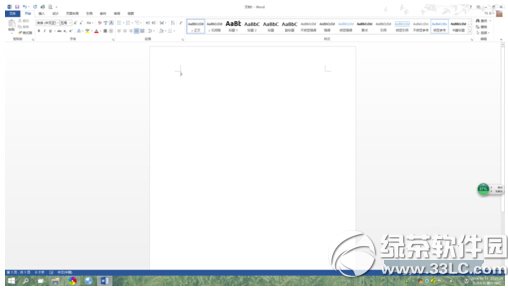
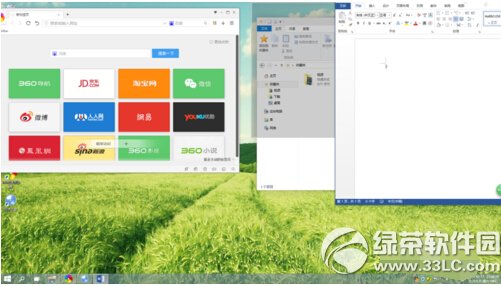
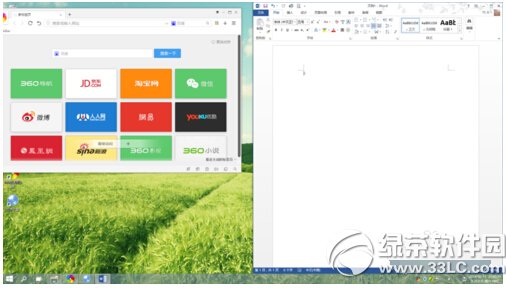
  1. 按住視窗標題列拖曳至螢幕左/右邊緣 → 出現半透明灰色佈局預覽 → 釋放滑鼠,視窗自動佔據半邊螢幕。
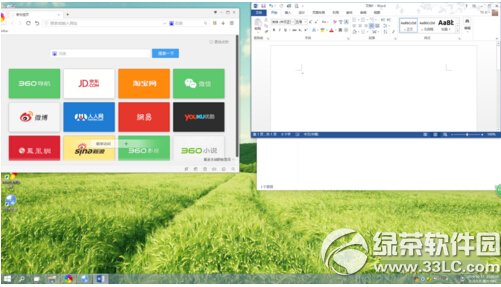
  2. 繼續拖曳至左上/右上/左下/右下角落 → 視窗佔據 1/4 螢幕 (四象限)。
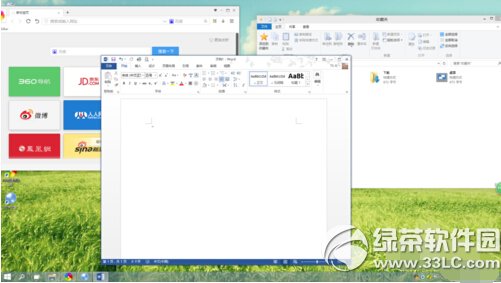
分割螢幕目標

拖曳至左上角半螢幕預覽

釋放佔據半螢幕

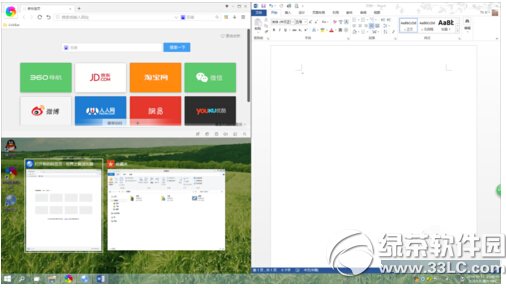
繼續拖曳至角落 1/4 預覽

佔據 1/4 螢幕

三視窗等分佈局

調整邊界

三視窗等分實戰

  1. 第一視窗拖曳至左上角佔據 1/4。
  2. 第二視窗拖曳至左下角佔據 1/4 (左側共 1/2)。
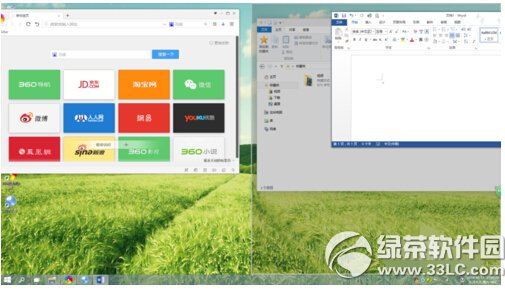
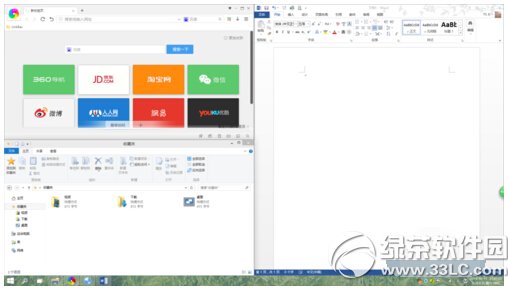
  3. 第三視窗拖曳至右側邊緣佔據 1/2。
  4. 或依需求組合:左 1/2 + 右上 1/4 + 右下 1/4 等。

完成三視窗分割

多種分割組合

快速鍵輔助

  • Win+←/→:視窗靠左/右半螢幕。
  • Win+↑/↓:最大化/最小化/靠上/下 1/4 螢幕 (配合左右鍵可達四象限)。

Copyright © Windows教程網 All Rights Reserved