Windows XP Windows 7 Windows 2003 Windows Vista Windows 綜合教學 Linux 系統教學
Windows 10 Windows 8 Windows 2008 Windows NT Windows Server 電腦軟體教學

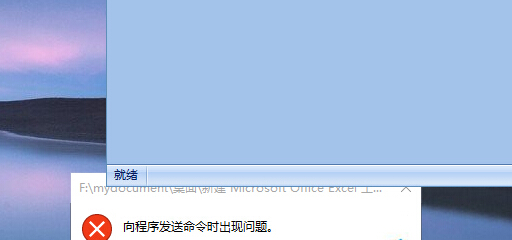
Win10 開啟 Excel 提示「向程式傳送命令時發生問題」解決方法

編輯:Windows 10 系統介紹

在 Windows 10 中開啟 Excel 檔案時彈出「向程式傳送命令時發生問題」錯誤訊息,通常是因為 Excel 選項中啟用了「忽略使用動態資料交換 (DDE) 的其他應用程式」選項,導致檔案關聯傳遞失敗。
修正步驟

  1. 開啟 Excel (空白活頁簿即可)。
  2. 點擊左上角「檔案」→「選項」。
  3. 左側選擇「進階」。
  4. 捲動至「一般」區塊,取消勾選「忽略使用動態資料交換 (DDE) 的其他應用程式」。
  5. 點擊「確定」儲存,關閉 Excel 重新開啟檔案測試。

原理說明

DDE (Dynamic Data Exchange) 是 Windows 早期進程間通訊機制,Office 用於「檔案關聯 → 啟動應用程式 → 載入檔案」的指令傳遞。勾選「忽略 DDE」會阻斷此通道,導致雙擊檔案時 Excel 啟動但無法接收檔案路徑參數,因而報錯。

其他可能原因

  • Office 安裝損壞:控制台 → 程式和功能 → Office → 變更 → 「快速修復」/「線上修復」。
  • 增益集衝突:以安全模式啟動 Excel (Ctrl 鍵按住點擊圖示) 測試,若正常則停用疑似增益集。
  • 檔案關聯錯誤:以系統管理員執行命令提示字元,執行 assoc .xlsx=Excel.Sheet.12 等指令修復關聯。
Copyright © Windows教程網 All Rights Reserved