Windows 10 開機出現長時間黑屏 (游標可動/無游標),常因「快速啟動」與特定硬體/驅動不相容、或第三方優化工具破壞啟動項。本文提供分級排查方案。
方案一:關閉快速啟動 (解決 70% 黑屏)
- 右鍵「開始」→「電源選項」 (或設定 → 系統 → 電源與睡眠 → 相關設定「其他電源設定」)。
- 左側「選擇電源按鈕的功能」→「變更目前無法使用的設定」。
- 取消勾選「啟用快速啟動 (建議)」→「儲存變更」。
- 重新開機觀察。
原理:快速啟動 = 登出 + 休眠核心會話
- 關機時不完整關閉核心會話,改寫入
hiberfil.sys。
- 開機時讀取該檔案還原核心狀態,省去驅動初始化時間。
- 若驅動 (顯卡、儲存控制器、BIOS) 不支援正確休眠/喚醒,即導致黑屏卡住。
方案二:還原第三方工具優化的啟動項
- 360、電腦管家、CCleaner 等「一鍵優化」可能停用必要啟動服務 (如圖形驅動啟動器、聲音服務、觸控板服務)。
- 工作管理員 →「啟動」分頁 → 將被停用的系統相關項目改為「啟用」。
- 或在優化工具中「撤銷優化」/「恢復啟動項」。
方案三:更新關鍵驅動與 BIOS
- 顯卡驅動:NVIDIA/AMD/Intel 官網下載最新 WHQL 版。
- 晶片組驅動:主機板/筆電廠商官網下載最新 Chipset Driver。
- BIOS/UEFI:廠商官網檢查是否有「改善 Windows 10 相容性」「修正開機黑屏」更新,謹慎刷新。
方案四:乾淨啟動排查
參考 FIFA 14 文章 msconfig 乾淨啟動流程,隔離第三方服務影響。
進階診斷:開機日誌
- 管理員 CMD
bcdedit /set {current} bootlog yes。
- 重開機後至
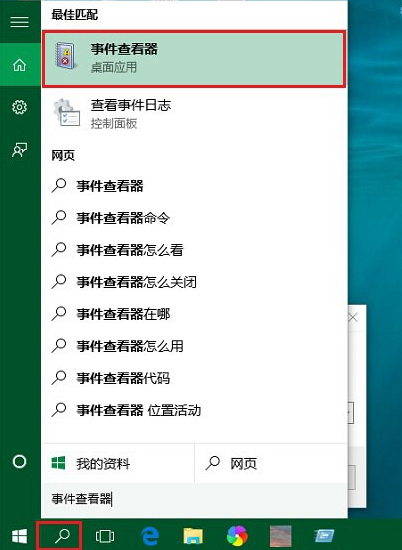
C:\Windows\ntbtlog.txt 查看載入/未載入驅動清單。
- 或啟用「開機記錄」安全模式選項 (F8 選單 → 啟動設定 → 選項 2)。
何時尋求專業維修
- 關閉快速啟動、更新驅動、乾淨啟動均無效。
- 黑屏伴隨硬體異常音 (風扇全速、蜂鳴器報警)。
- SSD/SMART 健康度異常 (CrystalDiskInfo 顯示警告)。