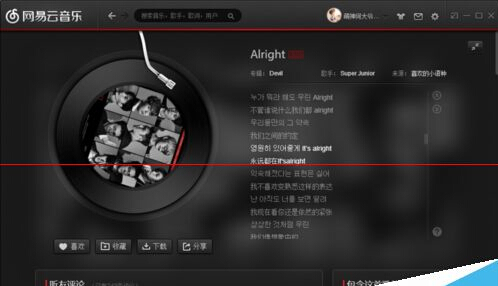
升級 Windows 10 後開啟含韓文、日文、繁體中文 (非系統預設語系) 等文字的檔案/網頁/軟體,若顯示為方框 (□)、亂碼,主因是缺少對應語系的補充字型。Windows 10 採用「選用功能」按需下載字型,不再預載所有語系字型。
解決步驟 (以韓文為例,適用所有語系)
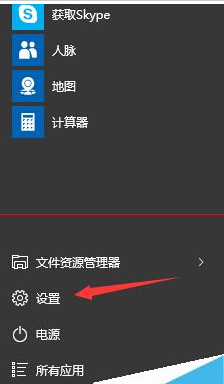
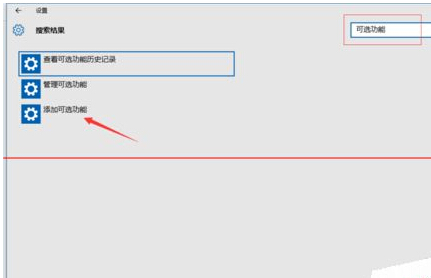
- 開啟「設定」→「應用程式」→「選用功能」 (或搜尋「選用功能」)。
- 點擊「新增功能」。
- 在清單中搜尋或捲動找到 「韓文補充字型」 (或「日文補充字型」、「繁體中文補充字型」等)。
- 點擊該項目 →「安裝」。
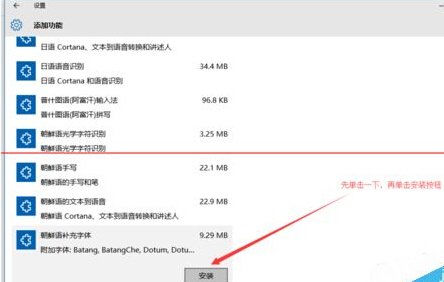
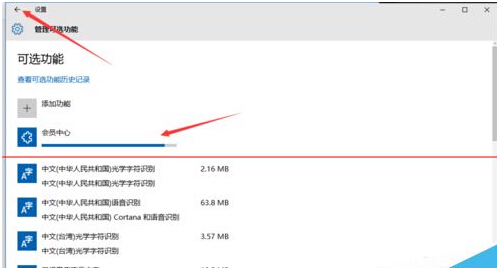
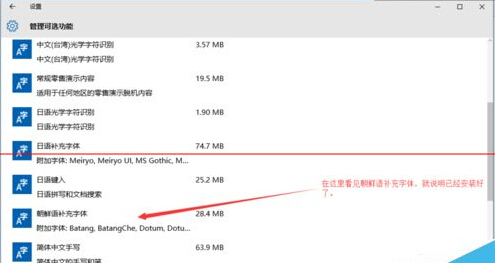
- 等待進度條完成 (需網路下載),安裝完成會顯示在「已安裝的功能」清單中。
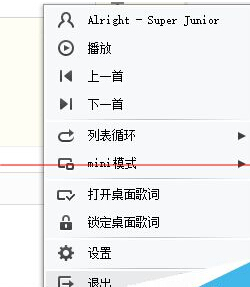
- 完全關閉 顯示異常的應用程式 (部分常駐托盤區需右鍵「結束」) 並重新開啟,文字即可正常顯示。

注意事項
- 此方法適用於所有非預設語系文字顯示異常 (韓文、日文、泰文、阿拉伯文、希伯來文等)。
- 若安裝後仍異常,檢查應用程式自身字型設定、系統地區格式是否正確 (設定 → 時間與語言 → 語言與地區 → 系統地區)。