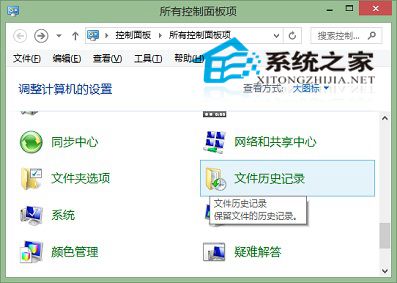
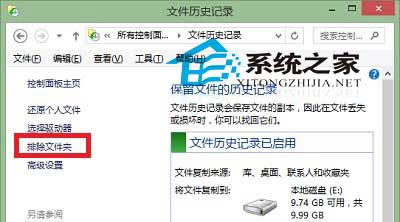
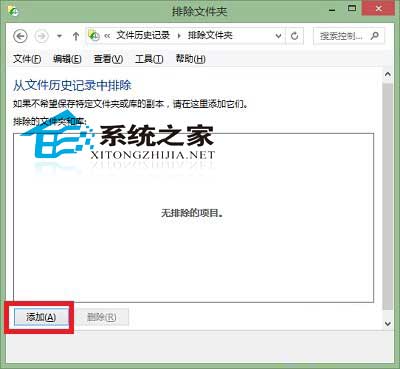
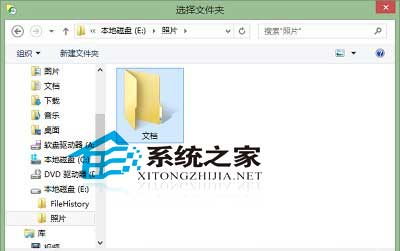
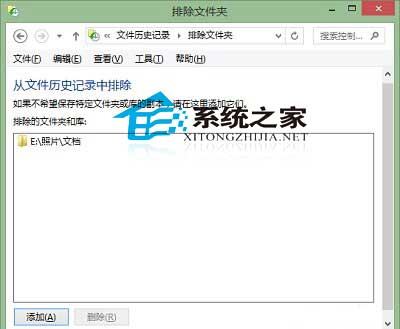
「檔案歷程記錄」定期備份使用者程式庫、桌面、聯絡人、我的最愛等資料夾。若有大型暫存資料夾、虛擬機映像、遊戲安裝目錄等無需備份的資料,可加入排除清單,節省備份空間與時間。
將不需備份的資料夾移出程式庫/備份範圍(如移至非系統碟、排除資料夾外),同樣能達到效果,且保持原有資料夾結構不變。
若尚未啟用,請先連接外接硬碟/網路位置,在「檔案歷程記錄」頁面點擊「開啟」,系統將自動每小時備份一次(可在「進階設定」調整頻率與保留期限)。
Win10 如何修改電腦名稱?透過設定介面快速重命名並生效
Win10 免費升級常見問答:時間、風險、支援版本、資料保留與還原
Win10 C 槽空間暴增主因:FileRepository 驅動備份膨脹
Windows 10 關閉/自訂自動播放:防毒、避免誤觸、依裝置類型設定預設動作
Win10 設定通知免打擾時間:群組原則排程自動靜音系統通知
Win10 無法輸入中文?三大解決方案修復輸入法故障
Win10 檔案總管找不到「收藏夾」?同樣用註冊表匯入 add.reg 恢復經典導覽
Win10 如何開啟或關閉麥克風、攝像頭等裝置權限