在 Windows 10 中,您可以透過「設定」輕鬆管理麥克風、攝像頭等硬體裝置的存取權限,保護個人隱私。以下是詳細操作步驟:
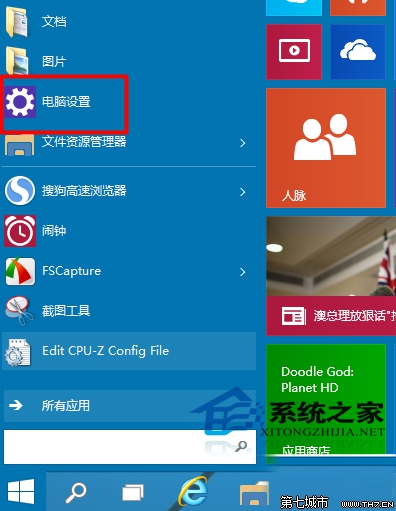
1. 點擊工作列左下角的「開始」按鈕,選擇「設定」(齒輪圖示)。
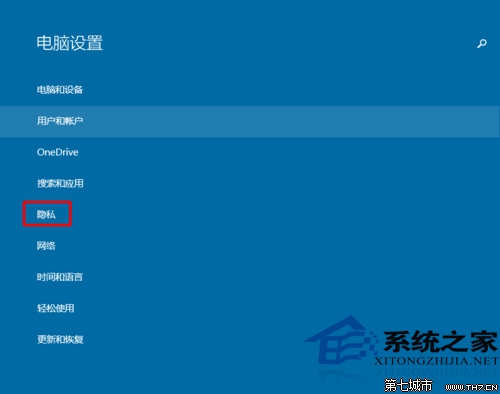
2. 在設定視窗中,點選「隱私權」。
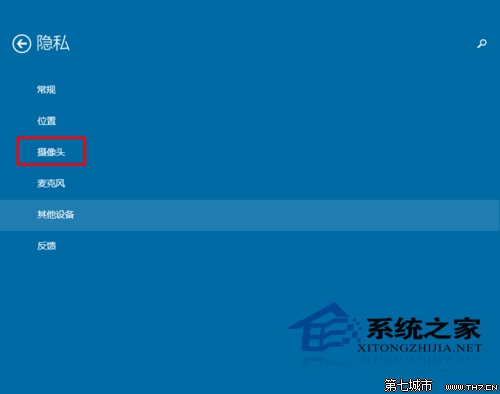
1. 在左側選單中選擇「攝像頭」。
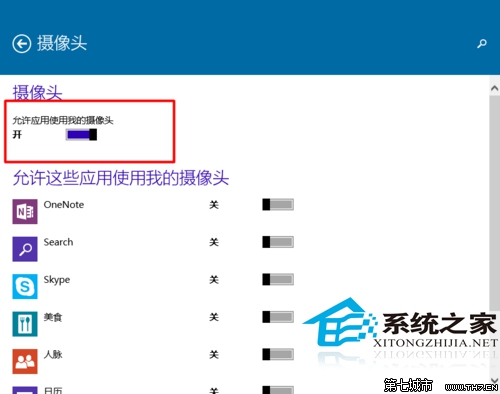
2. 您會看到「允許應用程式存取您的攝像頭」選項,預設為開啟。
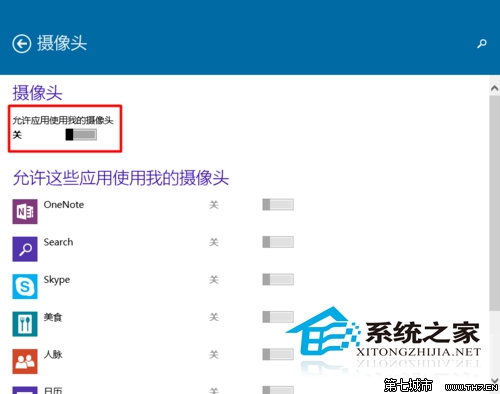
3. 若要完全關閉攝像頭,請將此開關切換為「關閉」。
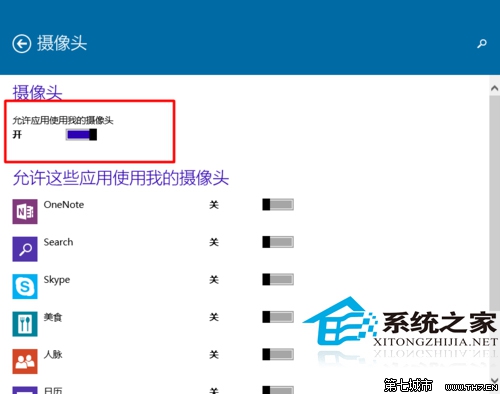
在同一頁面下方,列出所有可存取攝像頭的應用程式。您可以單獨開啟或關閉某個應用程式的攝像頭存取權限,無需完全禁用攝像頭。
返回「隱私權」頁面,選擇「麥克風」,操作方式與攝像頭完全相同。您可以決定是否允許應用程式使用麥克風,或針對個別應用程式進行授權。
透過這些設定,您可以靈活掌控硬體裝置的存取權限,在需要時開啟,不需要時關閉,有效保障隱私安全。