升級 Windows 10 後發現軟體相容性問題、介面不習慣、效能下降?Windows 10 內建「回復」功能,允許在升級後 30 天內 (早期版本) 或 10 天內 (新版本) 保留個人檔案與設定,一鍵回滾至原版 Windows 7 或 8.1。本文詳細說明操作流程與關鍵細節。
前置條件與限制
- 時間窗口:升級後 30 天 (1507/1511) / 10 天 (1607 以降) — 請盡快決定。
- 必要資料夾:
C:\Windows.old 必須完整存在 (含 Windows、Program Files、Users 等舊系統核心資料)。勿執行磁碟清理、儲存空間感知、手動刪除。
- 安裝類型:僅限「就地升級」(保留檔案/應用/設定升級),不適用全新安裝/格式化安裝。
- 資料備份:官方承諾保留個人檔案,強烈建議操作前備份重要資料至外接裝置/雲端。
回滾操作步驟
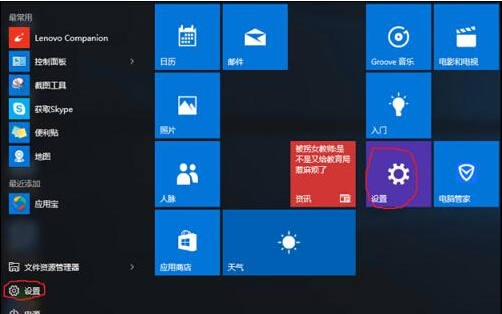
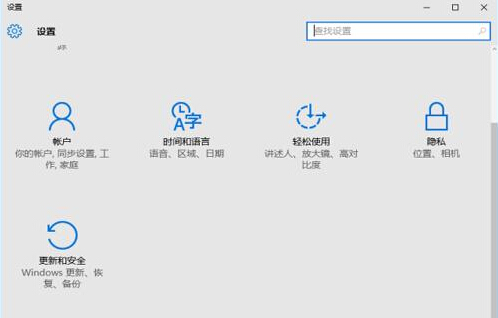
- 開始選單 → 「設定」 (齒輪圖示)。
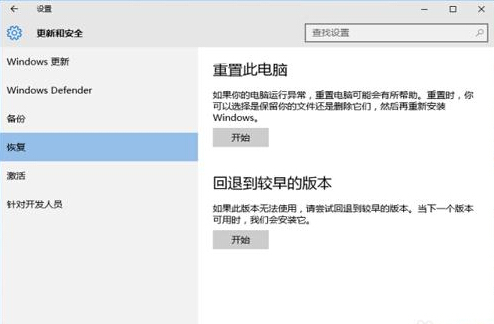
- 「更新與安全性」→「復原」。
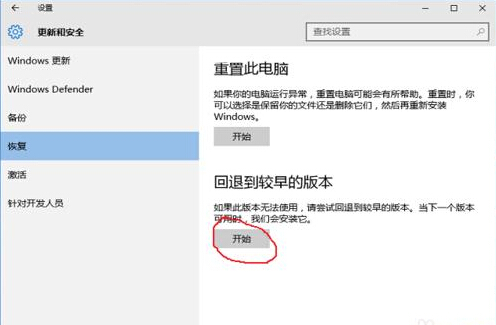
- 「回復到先前版本的 Windows 7/8.1」區塊 → 點擊「開始使用」/「開始」。
- 系統準備中... (1-2 分鐘)。
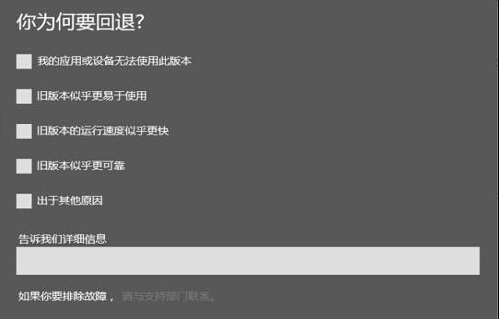
- 選擇回滾原因 (任選一項) → 「下一步」。
- 確認提醒:
• 需重新安裝 Win 10 期間安裝的應用程式。
• 需記得舊版 Windows 登入密碼。
• 部分設定可能不完整遷移。
→ 「下一步」。
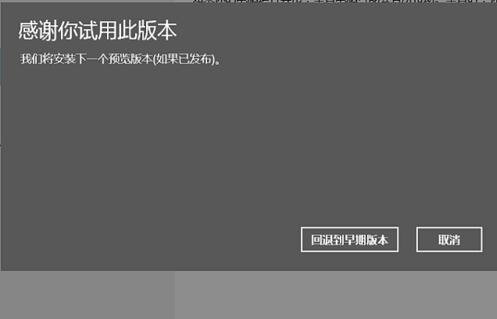
- 點擊「回復到先前版本」/「回復到 Windows 7/8.1」按鈕,開始回滾。
- 過程重開機數次,靜待完成 (10-30 分鐘視硬體)。
- 進入舊版 Windows 登入畫面,輸入原密碼登入。
回滾後系統狀態
| 項目 | 狀態 |
|---|
| 作業系統版本 | 恢復為升級前 Windows 7/8.1 完整環境 |
| 個人檔案 | 文件、圖片、音樂、影片、桌面、下載等完整保留 |
| 升級前安裝程式 | 完整保留 (含設定、授權狀態) |
| 系統設定 | 大部分網路、使用者、隱私、個人化設定恢復 |
| Win 10 期間安裝程式/更新 | 全部移除,需重新安裝 |
| Windows.old 資料夾 | 回滾成功後通常自動清理 (或保留) |
| 授權狀態 | 舊版 Windows 授權自動恢復 (OEM/零售/大量授權) |
常見問題與對策
| 問題 | 原因/解決方案 |
|---|
| 「開始使用」按鈕灰色/消失 | 超過期限 (10/30 天)、Windows.old 已刪除/損毀、非就地升級。無法透過此功能回滾,需重裝舊系統。 |
| 回滾卡住/失敗/藍畫面 | Windows.old 檔案損毀、磁碟錯誤、第三方安全軟體干擾。嘗試:安全模式回滾、暫停安全軟體、chkdsk /f /r 修復磁碟。 |
| 回滾後部分程式無法運行 | 程式依賴 Win 10 更新的共用元件 (VC++、.NET Framework)。重新安裝/修復該程式。 |
| 想再次升級 Win 10 | 隨時可透過 Windows Update/ISO/媒體建立工具再次升級。Windows.old 若保留可加速。 |
超過期限/Windows.old 遺失的替代方案
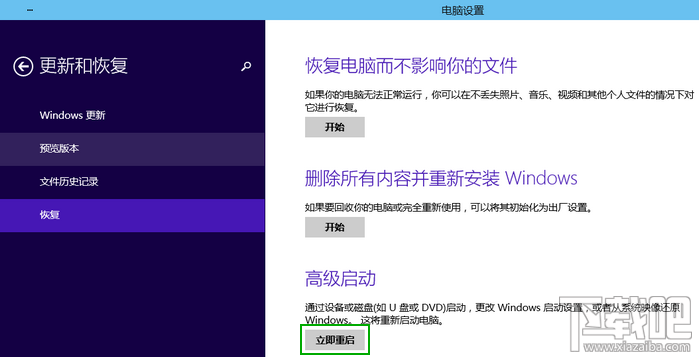
- 系統映像備份還原:若升級前建立系統映像,透過「復原」→「進階啟動」→「系統映像還原」完美回滾 (無時間限制)。
- 全新安裝舊系統:原版安裝媒體 (USB/DVD) 格式化安裝 Win 7/8.1,需備份資料、重裝程式、啟用授權。
- 虛擬機隔離運行:Win 10 宿主機安裝 VirtualBox/VMware/Hyper-V,客體機安裝舊版 Windows 運行特定舊程式。
- Edge IE 模式/相容性設定:若僅為網銀/舊網站相容,Edge IE 模式或 IE11 企業模式可解決,無需降級系統。
決策建議
- 升級後 1 週內:充分測試核心軟體、周邊裝置、遊戲、工作流程。有嚴重問題立即回滾。
- 1-2 週:持續觀察,確認無隱性問題 (排程任務、自動備份、授權驗證等)。
- 超過 10/30 天:回滾窗口關閉,接受 Win 10 或尋求替代方案。Win 10 經過數年累積更新已極度成熟,建議適應新環境。
總結
Windows 10 「回復到先前版本」是升級後的安全網,但時效短 (10/30 天)、依賴 Windows.old 完整性。升級前備份、升級後驗證、問題即回滾,三步驟讓系統變更零風險。若錯過窗口,系統映像備份、虛擬機隔離、Edge IE 模式提供多元替代路徑。理性評估,做最適合的選擇!