Windows XP Windows 7 Windows 2003 Windows Vista Windows 綜合教學 Linux 系統教學
Windows 10 Windows 8 Windows 2008 Windows NT Windows Server 電腦軟體教學

Win10 取得使用者管理員權限:本機安全性原則調整 UAC 行為

編輯:Windows 10 系統介紹

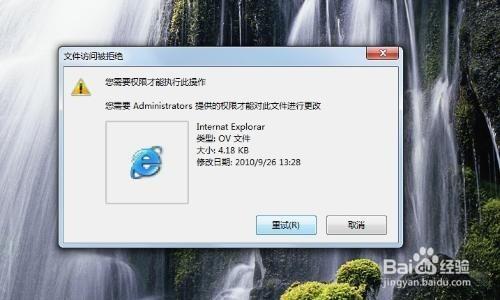
Windows 10 預設啟用使用者帳戶控制 (UAC),管理員帳號執行提權操作需確認。若需讓管理員帳號直接擁有完整權限無需提權提示,可透過本機安全性原則調整。

設定步驟

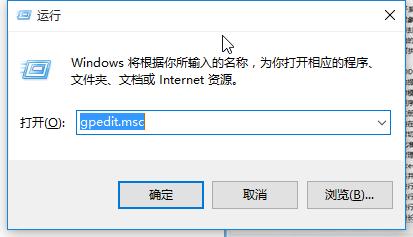
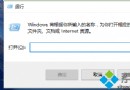
  1. 按 Win+R 輸入 secpol.msc 開啟「本機安全性原則」(專業版/企業版/教育版可用)。
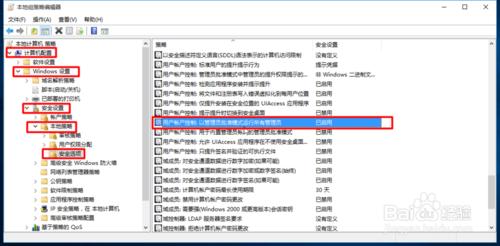
  2. 依序展開:
    本機原則 → 安全性選項
  3. 找到「使用者帳戶控制:以管理員核准模式執行所有管理員」。
  4. 雙擊開啟,將「本機安全性設定」從「啟用」改為「停用」。
  5. 確定並重新開機生效。

本機安全性原則

Win+R 開啟 secpol.msc

UAC 管理員核准模式停用

家庭版替代方案(登錄檔)

  1. Win+R → regedit
  2. 定位至:
    HKEY_LOCAL_MACHINE\SOFTWARE\Microsoft\Windows\CurrentVersion\Policies\System
  3. 找到或新建 DWORD 值 EnableLUA,設為 0。
  4. 重新開機生效。

風險與建議

設定優點缺點/風險
停用 UAC 管理員核准模式管理員操作無提示、腳本自動化無阻礙惡意軟體可靜默取得最高權限、系統完整性防護降低
保持啟用(預設)權限提升需使用者確認、防禦駭客/惡意程式頻繁提示干擾、自動化腳本需特殊處理

強烈建議:保持 UAC 啟用。若特定腳本/程式需提權執行,請使用「以系統管理員身分執行」、建立排程工作(勾選「使用最高權限執行」)、或簽署程式碼憑證。僅在隔離測試環境、離線專用工作站考慮停用。

相關 UAC 原則說明

  • 提升提示的行為:安全桌面(預設,畫面變暗)vs 一般桌面
  • 內建管理員帳號的管理員核准模式:預設停用,內建 Administrator 完整權限無提示
  • 偵測應用程式安裝並提示提升:預設啟用,安裝程式自動觸發 UAC
Copyright © Windows教程網 All Rights Reserved