Windows 10 移除了 Windows 8/8.1 的 Charms 超級菜單,引入全新的開始菜單、Cortana 語音助手、虛擬桌面和操作中心,並隨之新增一系列鍵盤快捷鍵與觸控手勢。本文整理 Windows 10 正式版中新增或變更的快捷鍵與手勢,供使用者快速查閱。部分列出的快捷鍵並非全新,但為方便對比學習而保留。
應用視窗管理快捷鍵
- Win + ↑/↓:在最大化、正常大小、最小化之間切換(非新增)
- Win + ←/→:視窗靠左/右半邊螢幕與正常狀態切換(非新增)
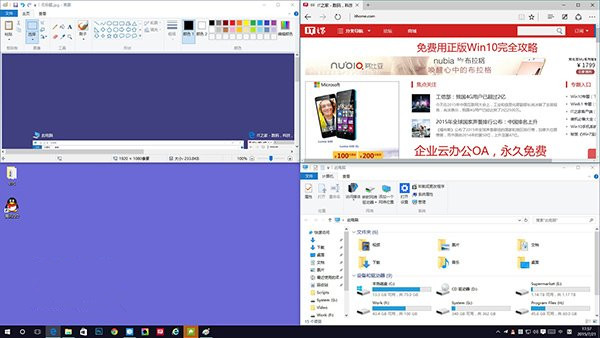
- Win + ←/→ 後接 Win + ↑/↓:視窗佔據螢幕四個角落 1/4 區域(新增)
虛擬桌面快捷鍵
- Win + Tab:顯示所有開啟的應用與桌面(任務檢視)
- Win + Ctrl + D:新建虛擬桌面
- Win + Ctrl + F4:關閉目前使用的虛擬桌面
- Win + Ctrl + ←/→:在虛擬桌面之間切換
此外,傳統切換應用快捷鍵仍保留:
- Alt + Tab:快速切換應用
- Ctrl + Alt + Tab:鎖定預覽視窗,方便選擇
操作中心快捷鍵
- Win + A:開啟操作中心
- 開啟後:
- Tab:在通知、通知群組、快速按鈕間向前移動焦點
- Shift + Tab:向後移動焦點
- 空白鍵 / Enter:開啟選取項目
- Delete:刪除選取的通知或群組
Cortana 搜尋快捷鍵
- Win + Q:鍵盤輸入搜尋
- Win + S:鍵盤輸入搜尋(功能相同)
- Win + 直接輸入文字:開始菜單開啟時直接輸入即搜尋
- Win + C:語音輸入搜尋(需啟用 Cortana 語音)
觸控螢幕手勢操作
- 左邊緣向內輕掃:開啟任務檢視,切換開啟的應用
- 右邊緣向內輕掃:開啟操作中心
- 頂部向下輕掃:顯示應用標題列(部分應用左上角顯示返回鍵)
- 底部向上輕掃:自動隱藏工作列時顯示工作列
繼承自 Windows 8/8.1 的手勢:
- 從頂部向下滑動,將應用拖至底部可關閉應用
- 從頂部向內滑動,將應用拖至左/右半邊可分屏顯示
照片應用快捷鍵
- Ctrl + /:快速對比編輯後與原始照片
- Ctrl + R:旋轉照片
- Ctrl + +:放大照片
- Ctrl + -:縮小照片
精確觸控板手勢
需搭載精確觸控板裝置(如 Surface 鍵盤)才支援
- 三指向上輕掃:開啟任務檢視查看所有視窗
- 三指向下輕掃:顯示桌面
- 三指向左/右輕掃:在開啟的視窗間切換
善用這些快捷鍵與手勢,能大幅提升 Windows 10 的操作效率,無論是鍵盤鼠標還是觸控裝置都能得心應手。