許多筆電用戶在升級 Windows 10 後發現觸控板或觸控鍵盤圖示無法關閉,甚至影響滑鼠操作。本文整理三種實測有效的關閉方式,依情境選擇即可。
方法一:透過裝置管理員停用觸控板裝置(最徹底)
- 右鍵點選「開始」按鈕 → 選擇「裝置管理員」。
- 展開「滑鼠和其他指標裝置」或「人體學介面裝置」。
- 找到名稱含有「Touchpad」、「觸控板」或「HID-compliant touch pad」的項目。
- 右鍵選擇「停用裝置」,確認後即可關閉觸控板功能。
方法二:透過設定 App 關閉觸控鍵盤圖示(針對螢幕鍵盤)
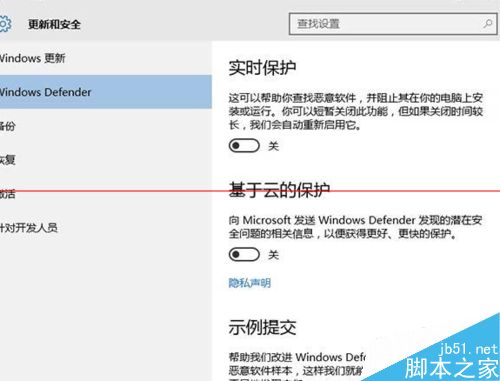
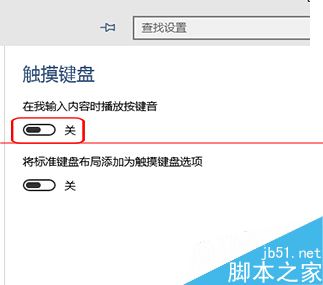
- 開啟「設定」→「裝置」→「輸入」。
- 捲動至「觸控鍵盤」區塊,關閉「在沒有鍵盤連接時,自動顯示觸控鍵盤」選項。
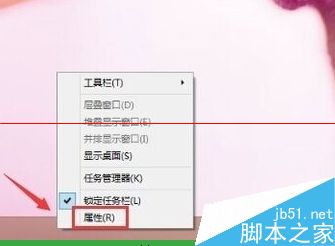
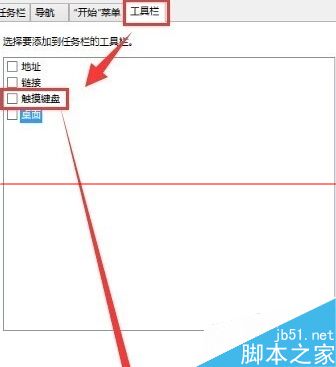
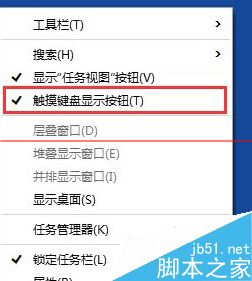
- 若任務列仍有鍵盤圖示,右鍵任務列空白處 → 「顯示觸控鍵盤按鈕」取消勾選。
方法三:筆電專屬快捷鍵或 BIOS 設定(硬體層級)
多數筆電鍵盤上有 Fn+F鍵(如 F6、F7、F9)可一鍵切換觸控板開關,圖示通常為觸控板加斜線。若無效,可重開機進入 BIOS(通常按 F2、Del、F10),在 Advanced 或 Internal Pointing Device 選項中將 Touchpad 設為 Disabled。
常見問題 Q&A
- Q: 停用後想恢復怎麼辦? 在裝置管理員同位置右鍵選「啟用裝置」即可。
- Q: 關閉觸控鍵盤圖示後,平板模式還能用嗎? 平板模式下系統會自動喚起觸控鍵盤,不受此設定影響。
依據裝置型號與需求選擇適合的方式,即可徹底解決觸控板/觸控鍵盤干擾問題。