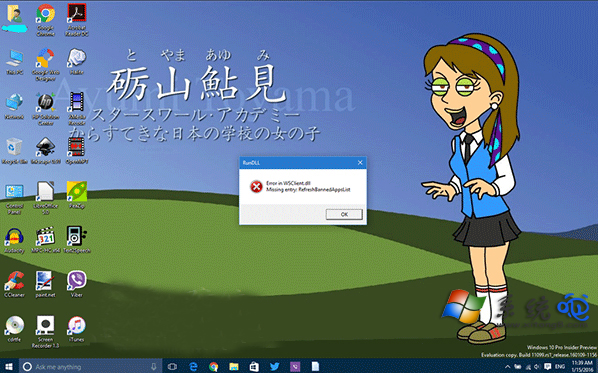
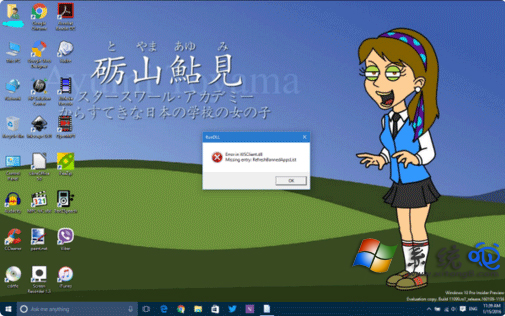
許多使用者在將系統升級至 Windows 10 後,都會遇到一個惱人的彈窗:「WSClient.dll 出錯,丟失條目:RefreshBannedAppsList」。這其實是因為 Windows 應用商店的快取或註冊資料在更新過程中損壞所導致。所幸,解決方法非常簡單,只需透過內建指令重置應用商店即可輕鬆修復。
1. 以系統管理員身分開啟命令提示字元
右鍵點擊「開始」按鈕,選擇「命令提示字元 (系統管理員)」或「Windows PowerShell (系統管理員)」。使用管理員權限執行指令成功率最高。
2. 執行重置指令
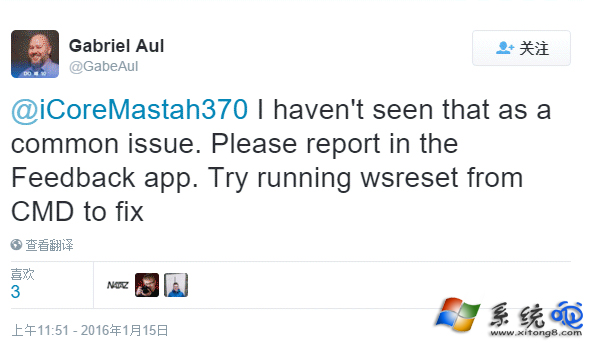
在視窗中輸入 wsreset.exe 並按下 Enter。系統會自動啟動應用商店並進行重置程序,過程中會出現一個空白的命令提示字元視窗,請耐心等待約 30 秒至 1 分鐘。
3. 確認結果
重置完成後,應用商店會自動開啟,此時再嘗試開啟原本報錯的程式,WSClient.dll 錯誤訊息應該就不會再出現了。
wsreset 是 Windows 內建的應用商店重置工具,它會清除應用商店的本地快取、重新註冊相關元件,並修復損壞的系統檔案關聯。這對於解決升級後遺留的應用商店相關錯誤極為有效。
若執行一次無效,可嘗試重新開機後再執行一次,或進一步檢查系統檔案完整性(以管理員身分執行 sfc /scannow)。
Win10 執行 WPS 2016 無回應?更新顯卡驅動 + 關閉硬體圖形加速解決
Win10 執行 LOL 提示缺少 d3dx9_39.dll?補齊 DirectX 9 執行庫修復
Windows 10 在「主頁」資料夾加入「程式庫」:登錄新增兩個 DelegateFolders 子鍵 {031E4825-7B94-4dc3-B131-E946B44C8DD5}
Windows 10 程式假死無回應?兩大解法:PowerShell 重置與工作管理員強制結束
Win 10 如何安裝 CAD 2010?完整圖文步驟含序號金鑰輸入
Win10 網路圖示驚嘆號不消失?註冊表隱藏 NCSI 警告相同解法