想保護私密檔案不被他人窺視?Win10 內建 EFS 加密雖強大,但操作較繁瑣。本文提供一個批次檔(.bat)腳本,透過系統屬性 +h +s(隱藏+系統)雙重屬性,將資料夾徹底隱藏,甚至在「顯示隱藏檔案」開啟時仍不顯示,只有取消勾選「隱藏受保護的作業系統檔案」才會現形,並支援密碼驗證解鎖。
@echo off
cls
title Folder Private
if EXIST "HTG Locker" goto UNLOCK
if NOT EXIST Private goto MDLOCKER
:CONFIRM
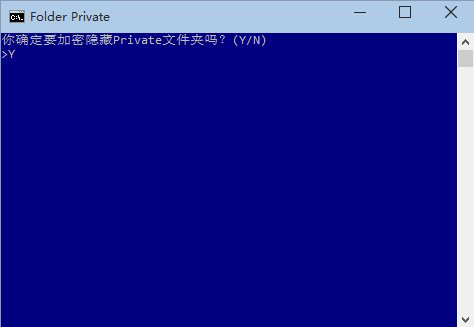
echo 確定要加密隱藏 Private 資料夾嗎?(Y/N)
set/p "cho=>"
if %cho%==Y goto LOCK
if %cho%==y goto LOCK
if %cho%==n goto END
if %cho%==N goto END
echo 無效選擇。
goto CONFIRM
:LOCK
ren Private "HTG Locker"
attrib +h +s "HTG Locker"
echo 資料夾已鎖定
goto END
:UNLOCK
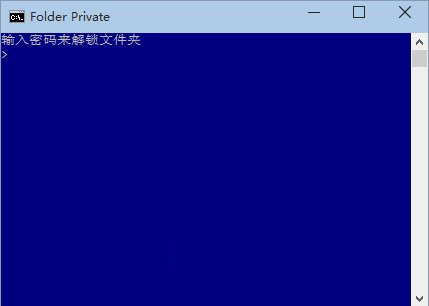
echo 輸入密碼解鎖資料夾
set/p "pass=>"
if NOT %pass%==你的密碼 goto FAIL
attrib -h -s "HTG Locker"
ren "HTG Locker" Private
echo 資料夾已解鎖
goto END
:FAIL
echo 密碼錯誤
goto END
:MDLOCKER
md Private
echo Private 資料夾建立完成
goto END
:END你的密碼 替換為自訂密碼(注意前後空格保留)。Locker.bat(編碼選 ANSI 或 UTF-8 均可)。Locker.bat 放入欲保護資料的目錄,雙擊執行一次,自動建立 Private 資料夾。Private 資料夾。Locker.bat,輸入 Y 確認鎖定,資料夾即隱藏。Locker.bat,輸入密碼即解鎖顯示。
| 特性 | 說明 |
|---|---|
| 隱藏機制 | 系統屬性 +h (隱藏) +s (系統檔案),雙重保護 |
| 可見條件 | 需在資料夾選項取消「隱藏受保護的作業系統檔案」 |
| 加密強度 | 非真加密,僅隱藏;懂原理者可繞過。高機密建議用 BitLocker/VeraCrypt |
| 優點 | 無需安裝軟體、跨版本相容、攜帶方便 |
| 缺點 | 非軍事級加密、批次檔可被編輯查看密碼 |
Win10 啟用 Ctrl+Alt+Del 安全登入:防止暴力破解、繞過簡單解鎖
Win10 筆電通知區電源圖示消失找回教學:裝置管理員重置電池驅動 (同 22183/22227/22229 核心方案)
Win10 控制台找回舊版「Windows Update」按鈕:匯入註冊表檔案一鍵恢復
Win10 切換「專用/公用」網路設定:保護隱私、啟用裝置發現的關鍵
Win10 滑鼠右鍵反應遲鈍/卡頓?清理 ContextMenuHandlers 登錄項加速右鍵選單
Win10 刪除本機帳戶完整教學:控制台圖形化操作與資料保留選項說明