「檔案歷程記錄」是 Win10 內建的版本化備份功能,類似 macOS Time Machine,可定期備份圖書館、桌面、連絡人、我的最愛等資料夾至外接硬碟或網路位置。
啟用步驟
- 「控制台」 → 「大圖示」檢視 → 點選「檔案歷程記錄」。
- 選擇備份磁碟機(外接硬碟/USB/網路位置) → 點選「開啟」。
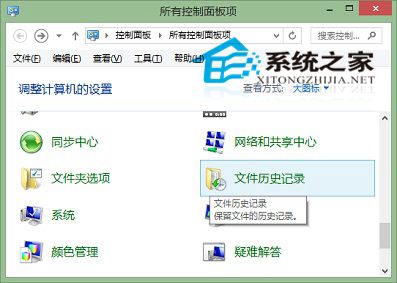
- 按 Win+Q 搜尋「檔案歷程記錄設定」 → 進入「更新與安全性」→「備份」頁面。
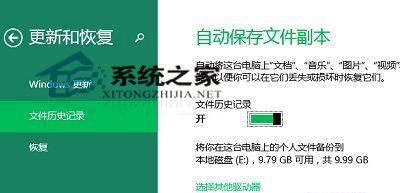
- 將「自動備份我的檔案」滑桿切至「開啟」。

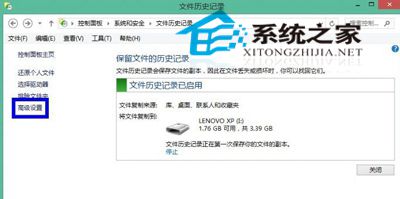
進階設定
- 「更多選項」可變更備份頻率(每 10 分鐘~每日)、保留期限(直到空間不足/1 個月/3 個月/6 個月/1 年/永久)。
- 可新增/排除特定資料夾。
- 網路環境可選擇備份至共用資料夾(需輸入網路路徑與認證)。
建議
備份磁碟建議使用專用外接硬碟(HDD/SSD),容量至少 500GB 以上,並啟用 BitLocker 加密保護資料安全。