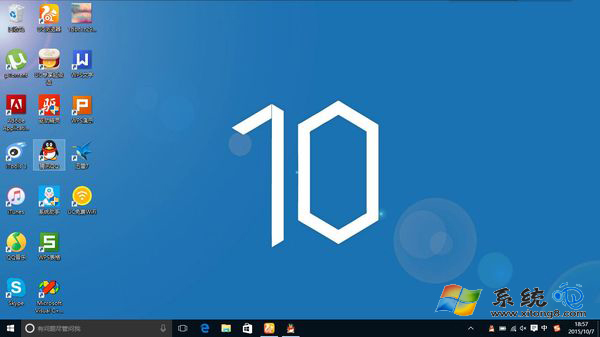
Win10 桌面圖示大小預設為「中」,依螢幕解析度、DPI 縮放、個人喜好可能過大或過小。提供兩種即時調整方法,無需進入設定 App。
方法一:右鍵選單預設三階調整
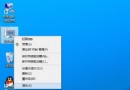
- 桌面空白處右鍵 →「檢視」。
- 選擇:「大圖示」/「中等圖示」/「小圖示」。
方法二:Ctrl + 滑鼠滾輪 無階微調 (推薦)
1. 滑鼠游標停留在桌面空白處。
2. 按住 Ctrl 鍵不放,滾動滑鼠滾輪:
• 向前滾 (遠離自己) → 放大圖示
• 向後滾 (靠近自己) → 縮小圖示
3. 鬆開 Ctrl 完成調整,大小即時生效且記憶。
圖示大小限制說明
- 圖示實際顯示大小受限於圖示檔案內建解析度 (通常 256x256 為標準)。
- 當縮放超過圖示原始解析度時,會出現鋸齒/模糊,系統會限制最大縮放比例。
3. 部分系統圖示 (如資源回收筒) 可能有獨立縮放上限。
相關設定:圖示間距與網格對齊
- 桌面右鍵 →「檢視」→ 勾選/取消「自動排列圖示」、「將圖示對齊至格線」。
- 登錄檔微調水平/垂直間距:
HKEY_CURRENT_USER\Control Panel\Desktop\WindowMetrics
IconSpacing (水平,預設 -1125)、IconVerticalSpacing (垂直,預設 -1125)
數值範圍 -480 ~ -2730,數值越負間距越大。
高 DPI 螢幕建議
- 4K/高解析度螢幕建議設定「大圖示」+ 125%~150% 系統縮放。
- 若圖示仍顯小,檢查設定 → 系統 → 顯示 →「縮放與版面配置」是否正確套用。