Win10 無法待機/睡眠 (螢幕關閉但風扇持續轉動、指示燈不閃爍、按鍵無法喚醒) 常見於驅動不相容、背景程式阻擋、硬碟故障、USB 裝置干擾。本文提供系統性排查流程。
| 原因類別 | 典型徵兆 | 排查/解決步驟 |
|---|---|---|
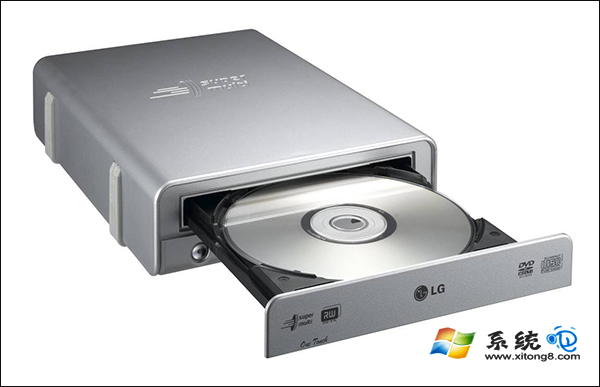
| 光碟機/USB 裝置佔用 | 插入光碟/隨身碟後無法睡眠 | 弹出光碟、安全移除 USB、BIOS 關閉 USB 喚醒支援 |
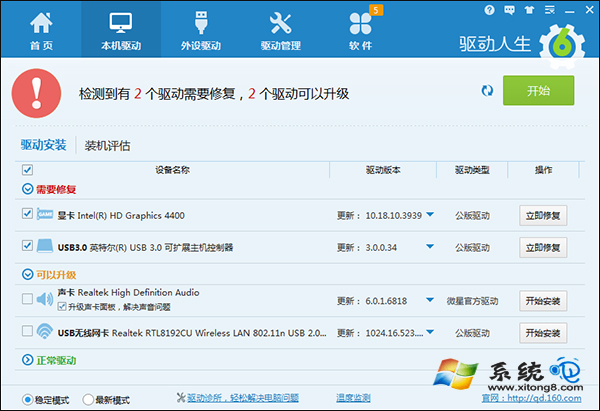
| 背景程式/驅動阻擋 | 特定軟體執行時無法睡眠 | powercfg /requests 查看阻擋請求、更新/停用對應驅動、關閉優化軟體 |
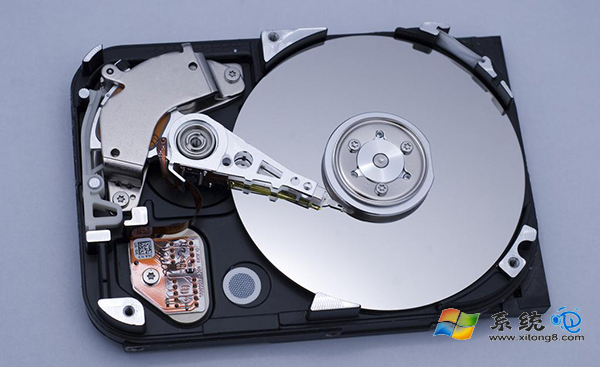
| 硬碟故障/S.M.A.R.T. 警告 | 睡眠前磁碟高負載、異音 | CrystalDiskInfo 檢視健康度、chkdsk /f /r、備份更換硬碟 |
| 顯卡驅動不相容 | 更新驅動後開始無法睡眠 | 回滾驅動 (裝置管理員 → 內容 → 驅動程式 → 回復驅動程式)、安裝廠商最新版 |
| 快速啟動/混合睡眠衝突 | 關機實為休眠、睡眠喚醒異常 | 電源選項 → 選擇電源按鈕功能 → 關閉快速啟動、進階電源設定 → 睡眠 → 允許混合睡眠 → 停用 |
| 網路喚醒 (WoL) 干擾 | 網路線插著無法睡眠 | 裝置管理員 → 網路卡 → 內容 → 電源管理 → 取消「允許這個裝置喚醒電腦」 |

powercfg /requests:顯示目前阻擋睡眠的驅動/程式/服務。powercfg /energy:生成 60 秒能源效率報告 (energy-report.html),詳細列出睡眠阻擋項目。powercfg /waketimers:顯示喚醒計時器。powercfg /devicequery wake_armed:列出可喚醒系統的裝置。