Windows XP Windows 7 Windows 2003 Windows Vista Windows 綜合教學 Linux 系統教學
Windows 10 Windows 8 Windows 2008 Windows NT Windows Server 電腦軟體教學

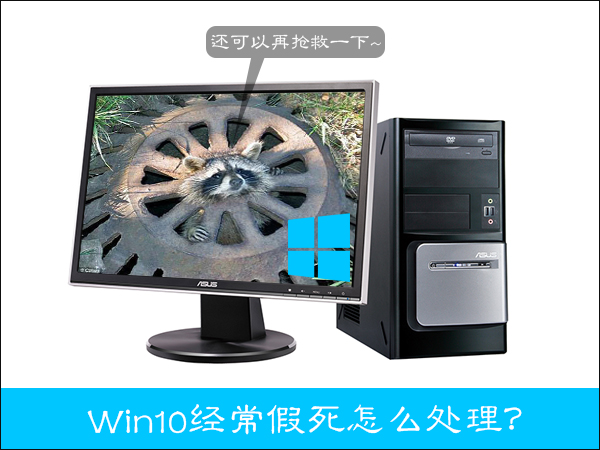
Win10 系統假死/卡頓優化:關閉選單透明度與視窗動畫提升流暢度

編輯:Windows 10 系統介紹

Win10 早期版本常因選單透明度 (Aero Glass/磨砂玻璃效果)、視窗動畫 (淡入淡出、滑動) 導致整合顯示晶片/舊款獨顯裝置出現介面卡頓、開始選單延遲、工作列假死。關閉這兩項視覺效果可立即大幅改善回應速度。
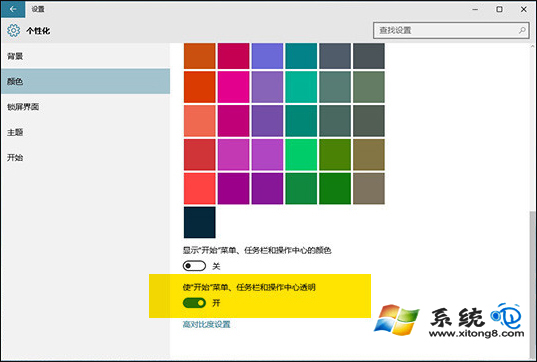
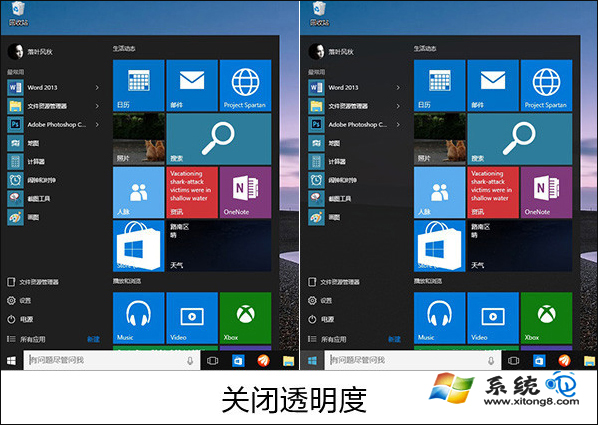
優化一:關閉開始選單/工作列/動作中心透明度

  1. 設定 → 個人化 → 色彩。
  2. 關閉「讓開始功能表、工作列和動作中心變透明」。
  3. 建議同時關閉「標題列和視窗框線」透明度 (同頁面下方)。

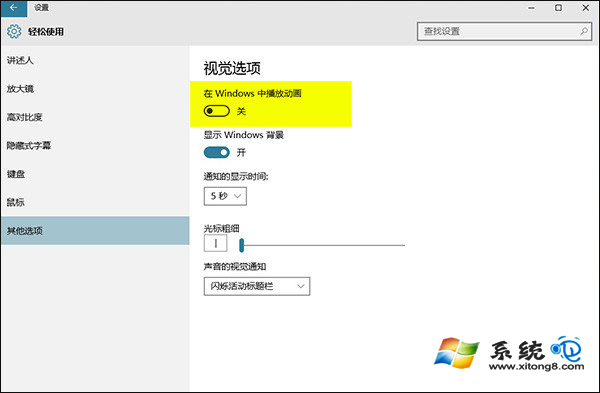
優化二:關閉 Windows 視窗動畫 (過渡動畫)

  1. 設定 → 輕鬆使用 → 其他選項。
  2. 關閉「在 Windows 中播放動畫」。
  3. 或進階系統設定 → 效能 → 設定 → 取消勾選「淡入淡出選單」、「淡入淡出選單項目」、「動畫化視窗最小化/最大化」等。

實測效果對比

操作開啟透明/動畫關閉透明/動畫提升
開始選單彈出300~500ms<50ms10x+
工作列右鍵選單明顯延遲即時彈出質的飛躍
動作中心展開卡頓順滑顯著
視窗最小化/最大化動畫播放中無法操作即時完成效率提升

其他導致假死的原因與對策

  • 硬體驅動不相容:廠商未釋出 Win10 專用驅動,僅相容模式運行。對策:安裝 Win8.1 驅動相容、等待廠商更新、或降級系統。
  • 第三方殼層擴充套件:右鍵選單工具、雲端同步圖示覆蓋層。對策:msconfig 停用非 Microsoft 服務、ShellExView 停用可疑擴充套件。
  • 系統檔案損毀:執行 sfc /scannow、dism /online /cleanup-image /restorehealth 修復。

微軟官方回應

Windows Modern 專案負責人 Thomas Nigro 確認關閉透明度對舊顯卡機型效果顯著,後續版本 (1703+) 已優化 DWM 合成器效能,現代硬體影響較小。

Copyright © Windows教程網 All Rights Reserved