Windows XP Windows 7 Windows 2003 Windows Vista Windows 綜合教學 Linux 系統教學
Windows 10 Windows 8 Windows 2008 Windows NT Windows Server 電腦軟體教學

Windows 10 更新卡住不動?重置 Windows Update 元件三步驟解決

編輯:Windows 10 系統介紹

Windows 10 更新下載/安裝進度條長時間靜止、錯誤代碼反覆,通常是更新元件快取損毀。透過停止服務、重命名 SoftwareDistribution 資料夾、重啟服務三步驟可徹底重置更新管道。

解決步驟

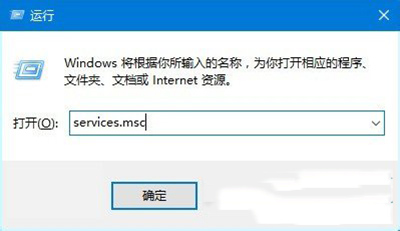
  1. Win+R → services.msc → Enter,找到 Windows Update 服務。
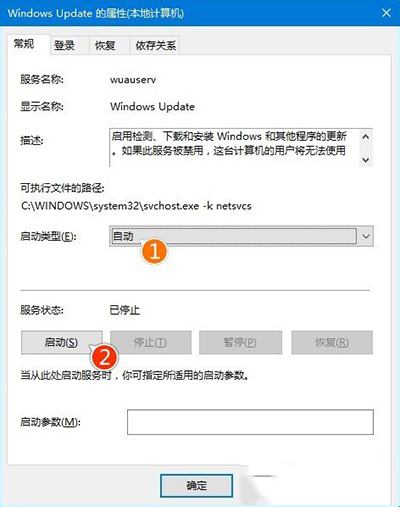
  2. 雙擊開啟 → 「啟動類型」改「停用」 → 點擊「停止」服務。
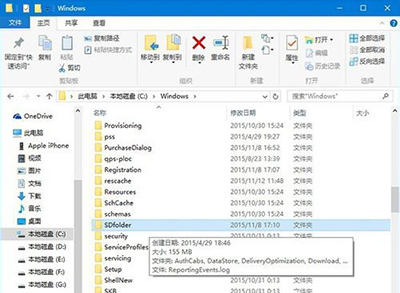
  3. 開啟檔案總管進入 C:\Windows\SoftwareDistribution,將資料夾重命名為 SDfolder(或刪除內容)。
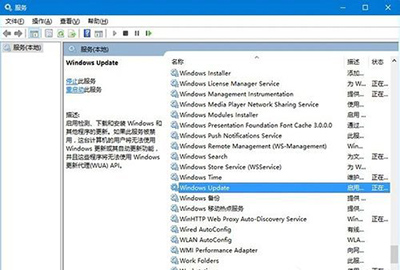
  4. 回服務視窗,將 Windows Update 「啟動類型」改回「自動」→ 「啟動」服務。
  5. 進入「設定」→「更新與安全性」→「檢查更新」,應可正常下載安裝。

開啟服務管理員

Windows Update 服務屬性

停用並停止服務

重新啟動服務

原理:SoftwareDistribution 存放更新快取與下載暫存檔,重命名強制系統重建乾淨資料庫,解決損毀、鎖定、版本衝突等問題。若仍失敗,可嘗試執行 DISM /Online /Cleanup-Image /RestoreHealth 修復系統映像。
Copyright © Windows教程網 All Rights Reserved