舊筆電換裝固態硬碟 (SSD) 後,若出現系統隨機卡頓、滑鼠游標凍結、存取燈長亮等「假死」現象,通常是因為舊平台的 AHCI 控制器與 SSD 的連結電源管理 (LPM) 相容性不佳。Windows 預設啟用 LPM 讓 SSD 進入低功耗狀態省電,但舊硬體無法正確喚醒,導致系統掛起。透過修改註冊表關閉相關電源管理功能即可徹底解決。
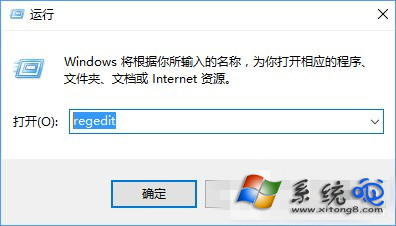
regedit 開啟登錄檔編輯器。1 改為 2(使對應電源選項在介面顯示,以便後續關閉):路徑 1:
HKEY_LOCAL_MACHINE\SYSTEM\CurrentControlSet\Control\Power\PowerSettings\0012ee47-9041-4b5d-9b77-535fba8b1442\0b2d69d7-a2a1-449c-9680-f91c70521c60
路徑 2:
HKEY_LOCAL_MACHINE\SYSTEM\CurrentControlSet\Control\Power\PowerSettings\0012ee47-9041-4b5d-9b77-535fba8b1442\dab60367-53fe-4fbc-825e-521d069d2456
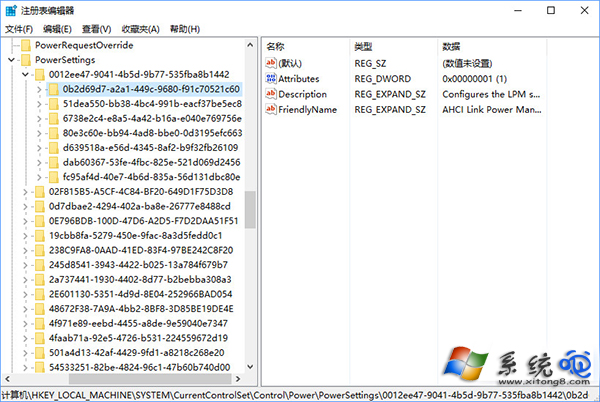
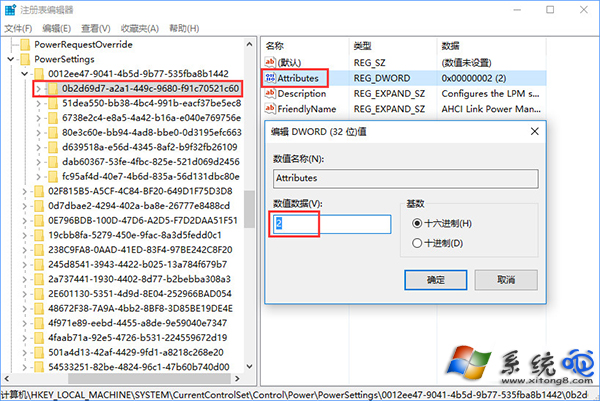
設定 → 系統 → 電源與睡眠 → 其他電源設定。上述兩組 GUID 分別對應「AHCI Link Power Management - HIPM/DIPM」與「PCI Express Link State Power Management」。將 Attributes 改為 2 後,這兩個選項會出現在進階電源設定介面中,讓使用者能將其關閉,防止 SSD 進入舊硬體無法喚醒的低功耗狀態。