Windows XP Windows 7 Windows 2003 Windows Vista Windows 綜合教學 Linux 系統教學
Windows 10 Windows 8 Windows 2008 Windows NT Windows Server 電腦軟體教學

Win10 預覽版開始選單應用程式清單空白?PowerShell 重註冊 + 重啟 Explorer 修復

編輯:Windows 10 系統介紹

Windows 10 Insider Preview 版本(14291 版後)常出現開始選單「所有應用程式」清單空白、磚貼消失的問題。這是因為應用程式套件註冊資料損壞。透過 PowerShell 執行重註冊指令,並重新啟動 Windows Explorer,即可快速恢復。

修復步驟

  1. 以系統管理員身分開啟 PowerShell(右鍵開始按鈕 → Windows PowerShell (系統管理員))。
  2. 執行以下指令(可複製貼上):
Get-AppxPackage -AllUsers | Foreach {Add-AppxPackage -DisableDevelopmentMode -Register "$($_.InstallLocation)\AppXManifest.xml"}
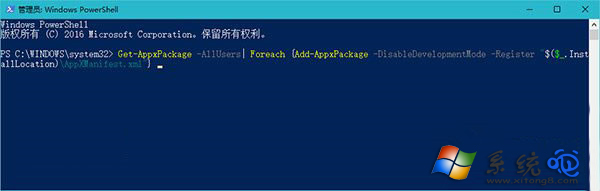
PowerShell 執行重註冊指令

  1. 等待指令執行完成(可能需數分鐘,過程中會顯示進度,忽略紅字錯誤訊息)。
  2. 重新啟動 Windows Explorer:
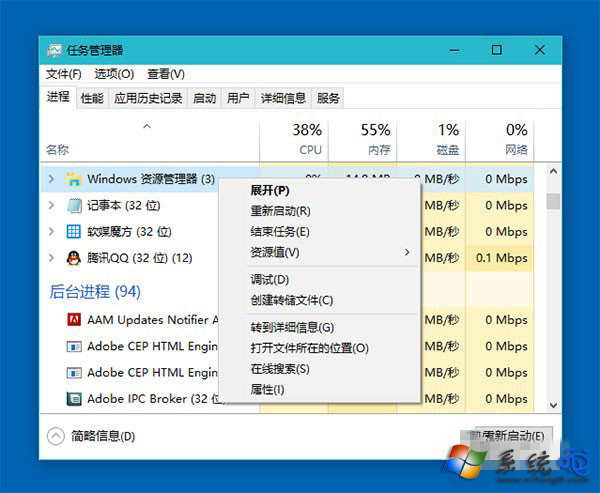
    右鍵工作列空白處 →「工作管理員」→「程序」分頁 → 找到「Windows Explorer」→ 右鍵 →「重新啟動」。

重新啟動 Windows Explorer

  1. 開啟開始選單檢查,應用程式清單與磚貼應已恢復正常。

修復後開始選單

指令說明

Get-AppxPackage -AllUsers 取得所有使用者的 UWP 應用程式套件,Add-AppxPackage -Register 重新註冊其 AppXManifest.xml,相當於重新安裝但保留使用者資料。此指令對於正式版 Windows 10 開始選單異常、應用程式無法啟動同樣有效。

若仍無效

嘗試建立新使用者帳號測試,若新帳號正常,則為使用者設定檔損壞,建議遷移資料至新帳號。

Copyright © Windows教程網 All Rights Reserved