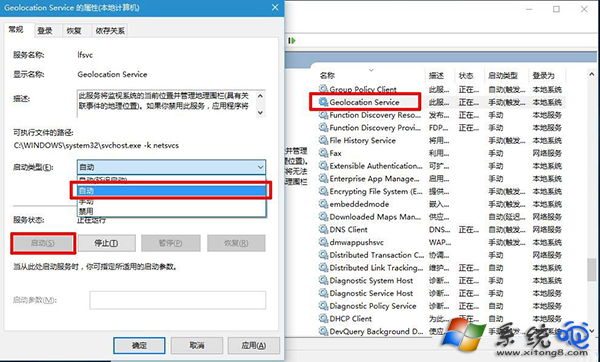
Windows 10「設置」→「隱私權」→「位置」頁面開關呈灰色無法啟用,地圖、天氣、UWP 應用無法獲取地理位置。核心原因通常是「Geolocation Service」系統服務被禁用或設置為手動。
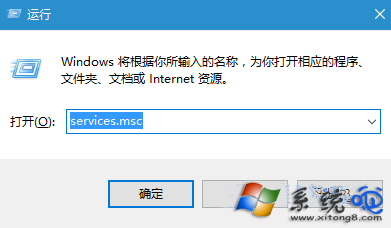
services.msc 回車,打開「服務」管理單元。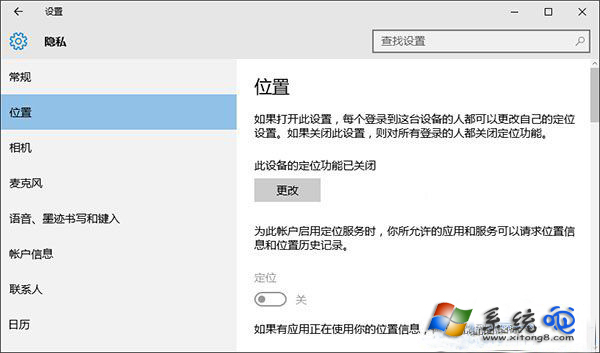
| 錯誤現象 | 可能原因 | 解決方案 |
|---|---|---|
| 啟動後自動停止 (Error 1053/1068) | 依賴服務未運行 | 確保「Remote Procedure Call (RPC)」「DCOM 伺服器處理程序啟動器」運行中 |
| 拒絕訪問 (Error 5) | 權限不足/組策略限制 | 以管理員身份運行 services.msc;檢查 gpedit.msc → 計算機配置 → Windows 設置 → 安全設置 → 系統服務 → Geolocation Service 未被強制禁用 |
| 事件查看器記錄 Service Control Manager 7000/7009 | 系統文件損壞 | 管理員 CMD 執行 sfc /scannow → DISM /Online /Cleanup-Image /RestoreHealth |
sc config lfsvc start= auto
sc start lfsvc
lfsvc 為 Geolocation Service 的服務名稱。