現象與原因
筆記本拔掉電源適配器後螢幕亮度自動降低,插上電源又恢復。這是 Windows 「電源計劃」預設行為:為延長電池續航,「平衡」模式下電池供電時自動降低螢幕亮度。
解決方法:統一電池/電源模式亮度至最大
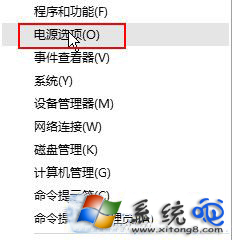
- 右鍵「開始」按鈕 → 選擇「電源選項」。
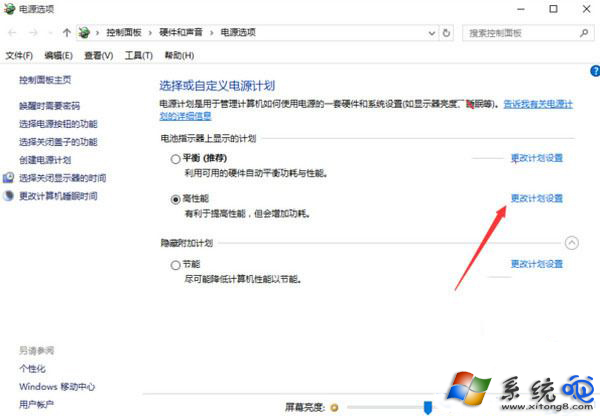
- 在「選擇或自訂電源計劃」中,點擊當前計劃(通常是「平衡」)右側的「更改計劃設置」。
- 將「用電池」和「接通電源」下的「調整計劃亮度」滑桿全部拉至最右(最大亮度) → 點擊「儲存變更」。
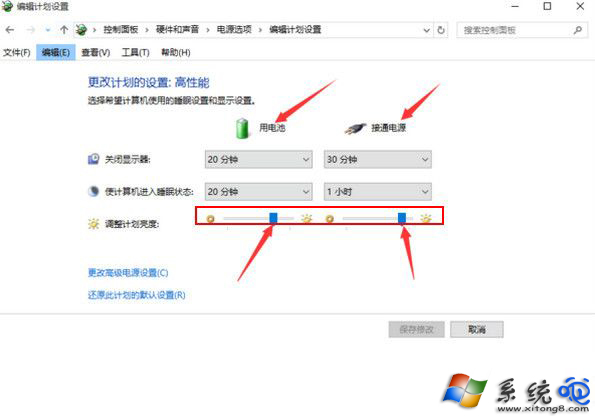
進階:建立高性能計劃彻底禁用亮度自動調節
- 在「電源選項」視窗左側點擊「建立電源計劃」→ 選擇「高性能」→ 命名 → 下一步。
- 同樣將兩種供電模式亮度拉至最大 → 建立。
- 回到主界面,選中新建的「高性能」計劃。
- (可選)點擊「更改進階電源設置」→ 展開「顯示」→「啟用自適應亮度」→ 電池/接通電源均設為「關閉」。
筆記本廠商專屬工具優先級更高
部分品牌(聯想 Vantage、華為 PC Manager、戴爾 Power Manager、華硕 MyASUS)自帶電源管理服務,其亮度策略會覆蓋 Windows 設置。請在廠商軟體中檢查並關閉「智慧亮度」「省電模式自動降低亮度」等選項。
硬體層面檢查
- 鍵盤 Fn + 亮度鍵(通常是 F5/F6 或 F11/F12)手動調整。
- BIOS/UEFI 中檢查「Panel Brightness」「Adaptive Brightness」選項。
- 若外接顯示器也變暗,可能是顯卡驅動省電策略(NVIDIA 控制面板 → 管理 3D 設置 → 電源管理模式 →「偏好最大性能」)。