Windows 10 檔案總管內建顯示/隱藏副檔名功能,無需進入「資料夾選項」對話框,直接在「檢視」標籤一鍵切換,大幅提升修改副檔名效率。
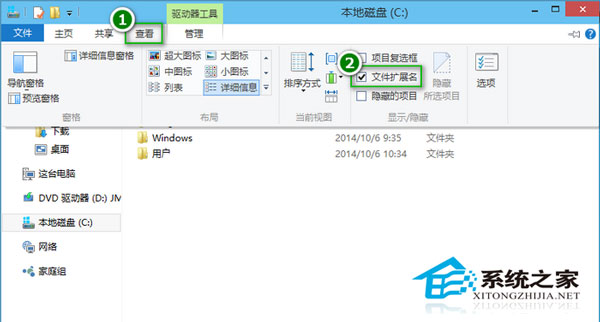
Windows 10 無內建快速鍵切換副檔名顯示,可使用第三方工具 (如 PowerToys「鍵盤管理員」) 映射自訂熱鍵,或建立捷徑指令:
# 顯示副檔名
reg add "HKCU\Software\Microsoft\Windows\CurrentVersion\Explorer\Advanced" /v HideFileExt /t REG_DWORD /d 0 /f
# 隱藏副檔名
reg add "HKCU\Software\Microsoft\Windows\CurrentVersion\Explorer\Advanced" /v HideFileExt /t REG_DWORD /d 1 /f
# 重啟總管生效
taskkill /f /im explorer.exe && start explorer.exe
同一區域的 「隱藏的項目」 (Hidden items) 勾選可顯示/隱藏具有「隱藏」屬性的檔案與資料夾,操作方式相同。
. 後的文字 (如 .txt → .jpg)。Get-ChildItem *.txt | Rename-Item -NewName { $_.BaseName + '.log' }。Windows 10 周年更新導致設定被重置為預設值?微軟承認 Bug 並釋出修補程式
Windows 10 首波大更新「Threshold Wave 2」內容前瞻:深度優化與穩定性強化
Win10 工作列透明度調整:登錄表新增 UseOLEDTaskbarTransparency=1 啟用半透明效果
Win10 如何備份與還原登錄表?完整備份、分支備份與雙重還原教學
Win10 非作用中視窗標題列顏色如何修改?登錄新增 AccentColorInactive 實現雙色標題列
Windows 10 七大版本差異全解析:哪個版本最適合你?