登錄表是系統核心資料庫,修改前備份至關重要。Win10 提供完整備份、單一分支備份,與匯入/雙擊還原兩種還原方式。
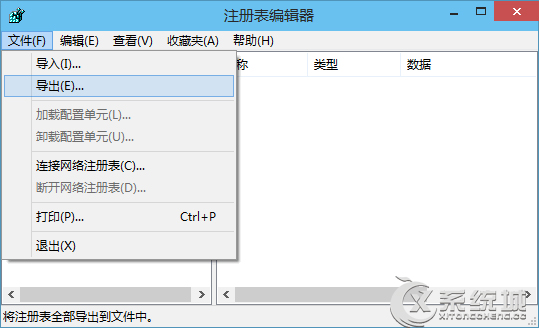
完整備份登錄表:
- 開啟
regedit,左側選中根節點「電腦」
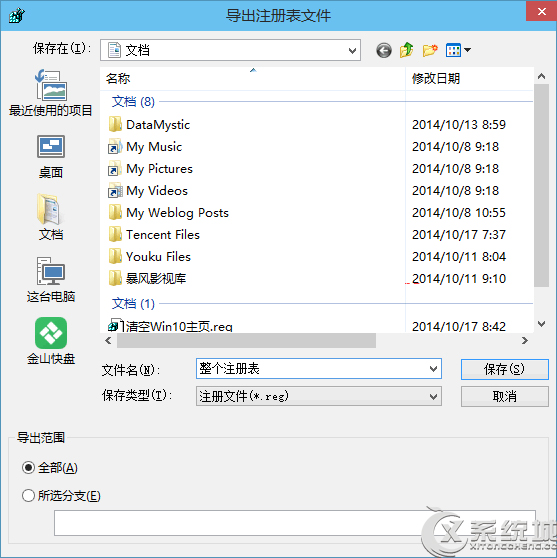
- 「檔案」→「匯出」→ 選擇位置、檔名 →「儲存」
- 或在匯出視窗「匯出範圍」選「全部」
單一分支備份(建議):
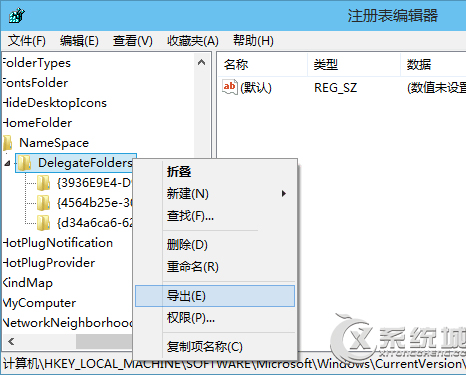
- 選中要修改的項目(分支)
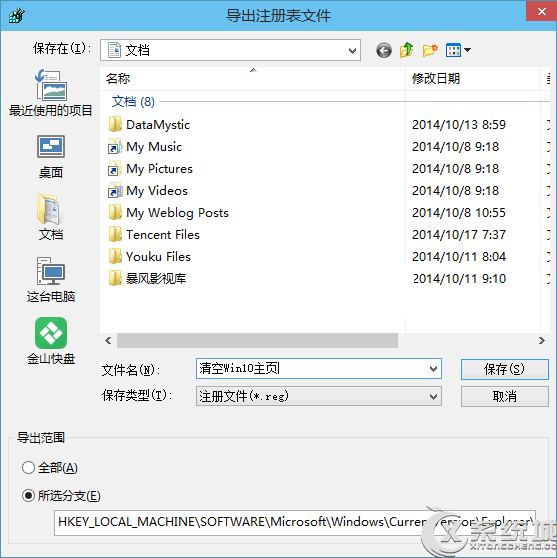
- 右鍵 →「匯出」→「匯出範圍」自動為「所選分支」
- 儲存為
.reg 檔
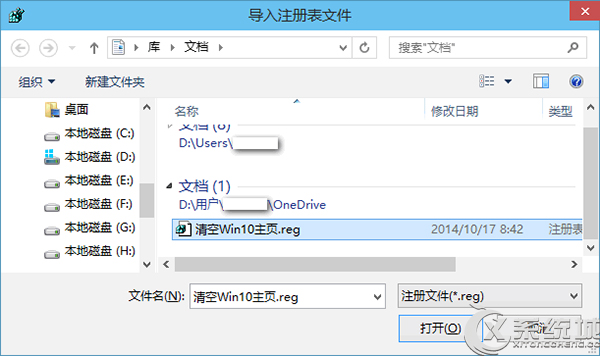
還原方法一:登錄表編輯器匯入
- 開啟
regedit →「檔案」→「匯入」→ 選擇備份檔 →「開啟」
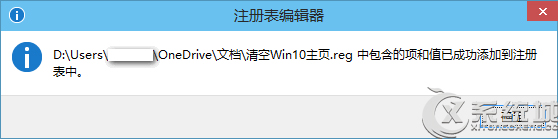
- 提示「項目和值已成功新增」→ 確定
還原方法二:直接雙擊 .reg 檔
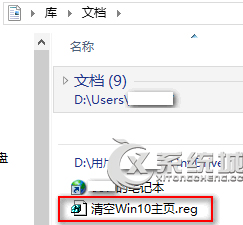
- 檔案總管中雙擊備份的
.reg 檔
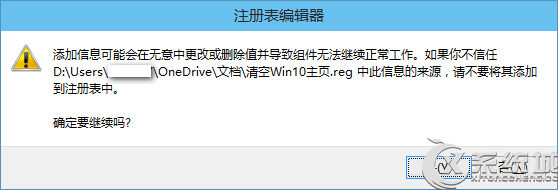
- 確認警告視窗點擊「是」
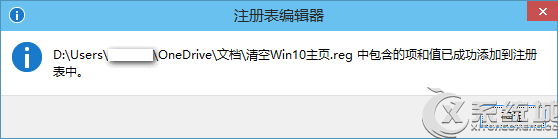
- 提示成功匯入
最佳實務:修改前僅備份相關分支,檔案小、還原精準、風險最低。完整備份耗時久且還原可能覆蓋其他正常變更。