無舊版 Windows 可升級,或想全新安裝 Win10?官方媒體建立工具製作 USB 啟動碟為標準管道。本文詳述準備、製作、安裝全流程。
準備工作
- ≥8 GB USB 隨身碟 (資料將清空,請先備份)。
- 可上網電腦 (下載工具與映像檔)。
- 目標電腦支援 UEFI 或 Legacy BIOS 開機。
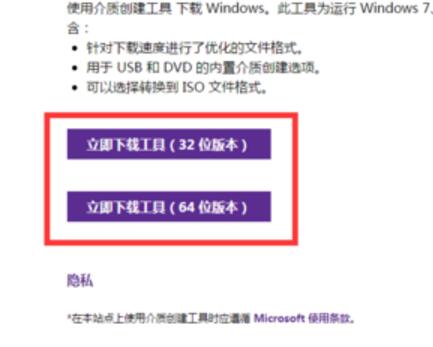
步驟一:下載並執行媒體建立工具
- 官網下載:https://www.microsoft.com/zh-tw/software-download/windows10 → 「立即下載工具」。
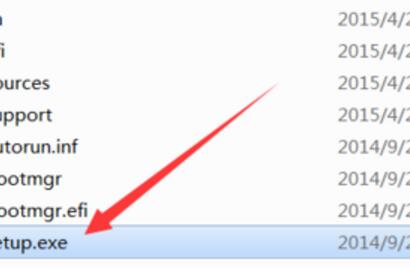
- 執行
MediaCreationTool.exe,接受授權條款。
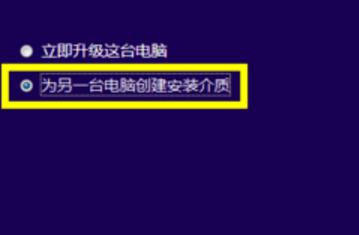
- 選擇「為另一台電腦建立安裝媒體」→ 下一步。
步驟二:選擇語言、版本、架構
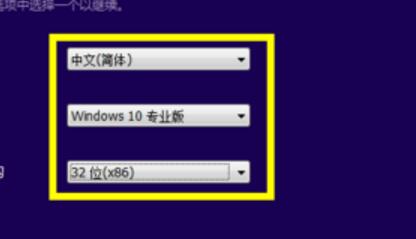
- 語言:中文 (繁體/簡體)
- 版本:Windows 10 (家庭版/專業版/教育版自動包含)
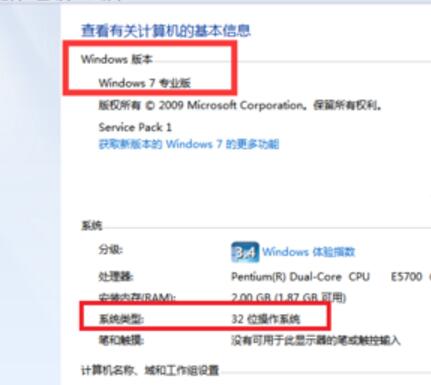
- 架構:64 位元 (x64) (現代電腦通用) / 32 位元 (x86) / 兩者皆包含 (體積較大)
- 若為升級特定舊電腦,建議勾選「使用此電腦建議的選項」自動匹配。
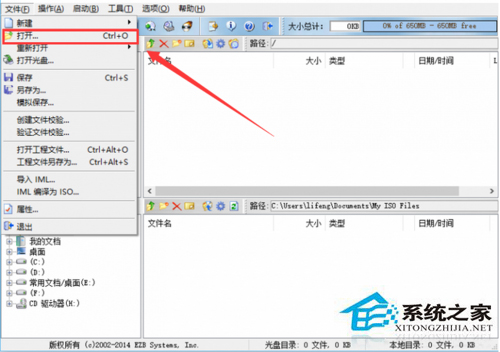
步驟三:選擇 USB 閃碟並製作
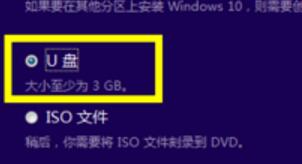
- 選擇「USB 閃碟」→ 下一步。
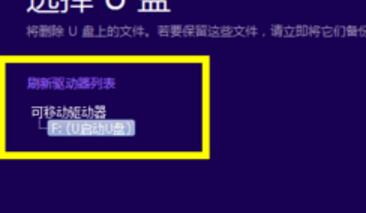
- 選擇目標 USB 裝置 (確認無誤,資料將清空) → 下一步。
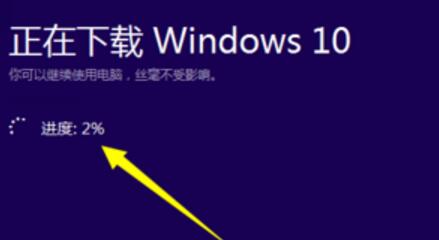
- 工具自動下載 Win10 映像檔 (~4-5 GB) 並寫入 USB 製作啟動媒體,視網速與 USB 速度約 10-30 分鐘。
- 顯示「您的 USB 閃碟已準備好」即完成。
步驟四:目標電腦 BIOS/UEFI 設定與安裝
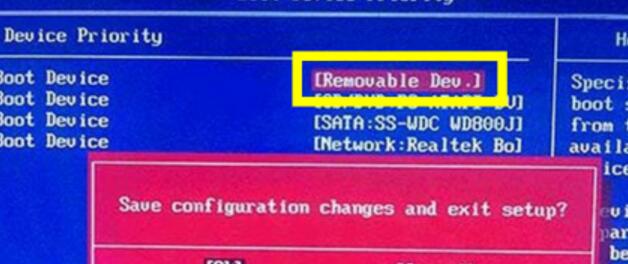
- 插入 USB,開機連續點擊 Del / F2 / F12 / Esc 進入 BIOS/UEFI。
- 設定開機順序:USB 為第一順序 (UEFI 模式優先選擇 UEFI: USB 裝置名稱)。
- 儲存離開 (通常 F10),電腦重開機從 USB 啟動。
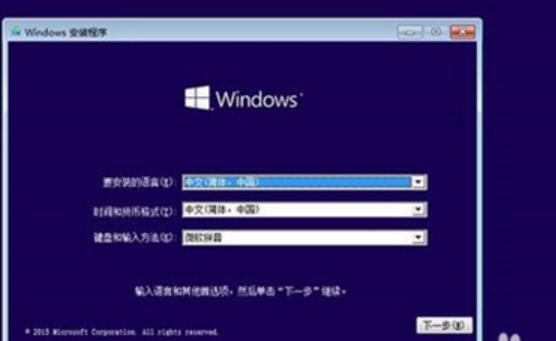
- 進入 Win10 安裝程式:語言/鍵盤 → 「立即安裝」 → 金鑰輸入/跳過 → 授權條款 → 「自訂:僅安裝 Windows (進階)」。
- 選擇安裝分區:
全新安裝:刪除舊系統分區 (通常為「磁碟 0 磁碟分區 2/3/4」) → 選擇「未配置空間」→ 新建 → 套用 (自動建立系統保留/ESP/MSR 分區) → 選擇新建主分區 → 下一步。
保留資料安裝:直接選擇現有系統分區 → 下一步 (會將舊系統移至 Windows.old),但不推薦。
- 等待安裝完成 (多次重開機) → OOBE 設定 (區域/網路/帳號/隱私) → 進入桌面。
關鍵提醒
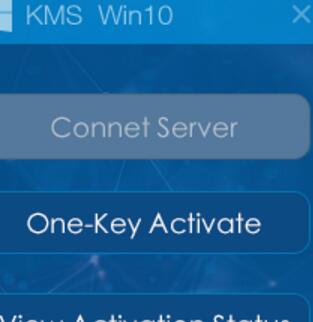
- 全新安裝需獨立授權:不符合免費升級資格者需購買零售版金鑰。升級安裝可繼承數位授權。
- UEFI + GPT 為現代標準:新電腦請務必用 UEFI 模式安裝,安全啟動、快速開機、大於 2TB 磁碟支援皆需 UEFI。
- 驅動程式:安裝完成後優先安裝晶片組、顯卡、網路、音訊驅動,再執行 Windows Update 取得剩餘驅動。
小結
媒體建立工具 → USB 啟動碟 → UEFI 安裝 → 全新分區 → OOBE 設定,為 Win10 全新安裝標準流程。官方工具自動抓取最新版本 (含累積更新),省去安裝後大量更新等待時間。