Microsoft Edge (EdgeHTML 版) 分頁預覽功能實用但預設延遲可能不符習慣。透過登錄檔可調整顯示/隱藏延遲或完全關閉。
HKEY_CURRENT_USER\SOFTWARE\Classes\Local Settings\Software\Microsoft\Windows\CurrentVersion\AppContainer\Storage\microsoft.microsoftedge_8wekyb3d8bbwe\MicrosoftEdge\TabbedBrowsing
| 值名稱 | 功能 | 操作 |
|---|---|---|
TabPeekHideDelay | 滑鼠移開後預覽保留時間 (毫秒) | 新建 → 十進位輸入毫秒數 (如 1000=1秒) |
TabPeekShowDelay | 滑鼠懸停多久顯示預覽 (毫秒) | 新建 → 十進位輸入毫秒數 |
TabPeekEnabled | 啟用/關閉分頁預覽 | 新建 → 0=關閉, 1=啟用 (預設為 1,不建立即為啟用) |
regeditTabbedBrowsing 鍵請手動新增)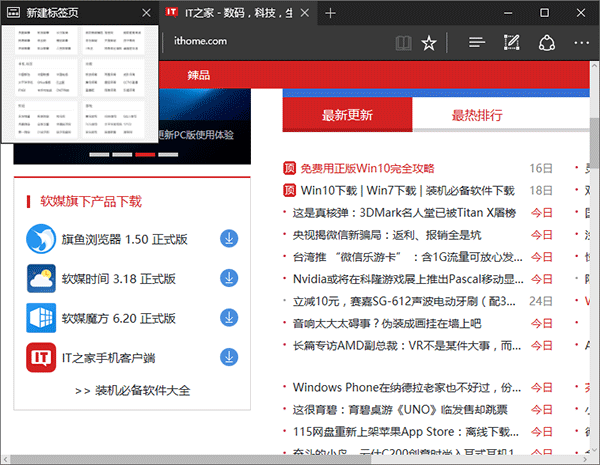

TabPeekEnabled 改為 1edge://settings/appearance → 「顯示分頁預覽」