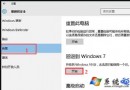
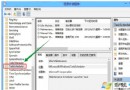
Windows 10 修改檔案副檔名 (擴展名) 需先啟用「顯示副檔名」,再進行重新命名操作。本文提供完整圖文步驟與進階批次修改技巧。
. 後的文字 (如 txt),修改為新副檔名 (如 jpg)。



| 原副檔名 | 新副檔名 | 目的 | 風險 |
|---|---|---|---|
| .txt | .log / .csv / .json | 格式轉換/程式識別 | 低 |
| .jpg | .png / .webp | 圖片格式轉換 (需實際轉檔) | 中 (僅改副檔名不轉檔會損壞) |
| .html | .php / .asp / .jsp | 伺服器端腳本識別 | 低 |
| .zip | .rar / .7z | 壓縮格式誤判修正 | 中 |
| .exe | .txt / .bak | 防止誤執行/備份 | 高 (系統檔案勿改) |
# 將資料夾下所有 .txt 改為 .log
Get-ChildItem -Path "D:\Data" -Filter "*.txt" | Rename-Item -NewName { $_.BaseName + '.log' }

# 遞迴子目錄
Get-ChildItem -Path "D:\Data" -Filter "*.txt" -Recurse | Rename-Item -NewName { $_.BaseName + '.log' }
# 當前目錄
ren *.txt *.log

# 配合 for 迴圈遞迴 (較複雜)
for /r %i in (*.txt) do ren "%i" "%~ni.log"
修改副檔名 ≠ 轉換檔案格式。副檔名僅是讓作業系統判斷用什麼程式開啟的標籤。真正轉換格式需使用對應轉檔工具 (如圖片用 XnConvert、影片用 HandBrake、文件用 LibreOffice/Pandoc)。