Windows 10 的「自動維護」會在電腦閒置時自動執行更新、掃毒、系統診斷等任務。雖然用意良善,但有時會導致閒置時藍屏、卡頓或喚醒筆電耗電。若不需要此功能,可透過工作排程器停用對應任務。
什麼是自動維護?
Windows 會依每日排程,在您未使用電腦時自動執行預定維護,包含軟體更新、安全掃描、系統診斷等。若排程時間電腦正在使用,維護將延至下次閒置時執行。
關閉步驟:停用工作排程器中的維護任務
- 開啟「控制台」→「系統管理工具」→「工作排程器」。
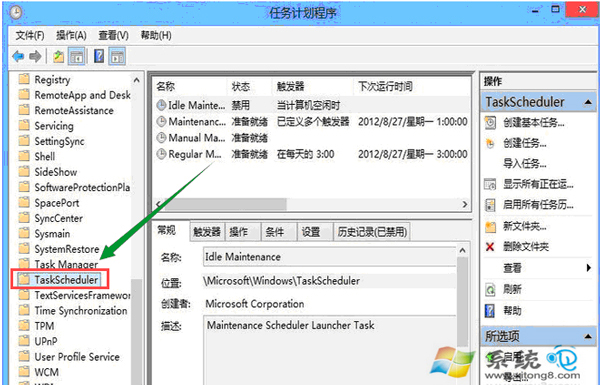
- 左側樹狀目錄依序展開:
工作排程器程式庫 → Microsoft → Windows → TaskScheduler
- 在中間列表找到 Idle Maintenance、Manual Maintenance、Regular Maintenance 等維護相關任務。
- 對每個任務按右鍵選擇「停用」。
注意事項
- 停用後,系統不會自動喚醒執行維護,但相依此任務的其他功能(如自動更新檢查、Defender 排程掃描)可能受影響。
- 若遇到閒置時藍屏、風扇狂轉、耗電異常,建議先嘗試停用自動維護觀察改善情況。
- 仍建議定期手動執行 Windows Update 與防毒掃描,維護系統安全。