Windows XP Windows 7 Windows 2003 Windows Vista Windows 綜合教學 Linux 系統教學
Windows 10 Windows 8 Windows 2008 Windows NT Windows Server 電腦軟體教學

Win10 如何關閉自動更新?透過計費連線限制更新下載

編輯:Windows 10 系統介紹

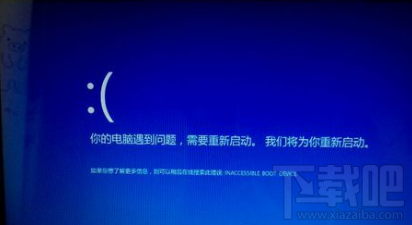
Windows 10 預設無法完全關閉自動更新,關機時常出現「正在配置更新、請勿關機」的畫面,讓趕時間的用戶相當無奈。雖然家庭版無法透過群組原則直接停用更新服務,但我們可以善用「計費連線」機制,讓系統誤以為處於流量限制環境,從而暫停自動下載更新檔案。
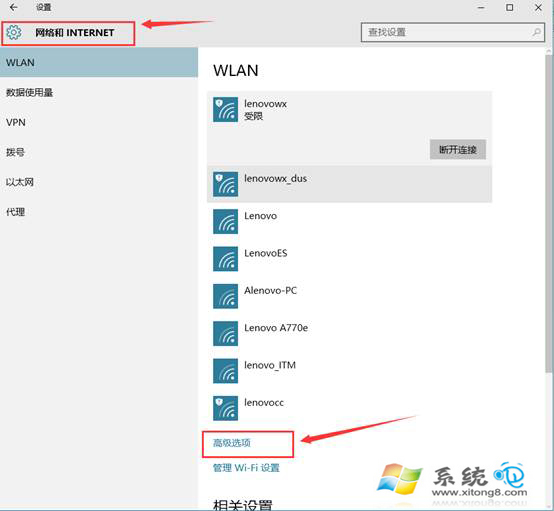
設定計費連線阻擋更新下載(僅適用無線網路)

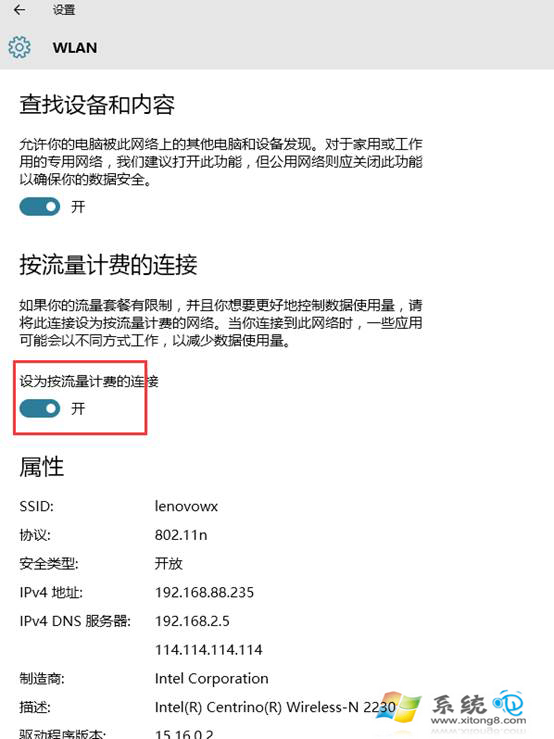
  1. 點擊右下角網路圖示,選擇目前連接的 Wi-Fi,點選「內容」。
  2. 在網路設定頁面,將「設為計費連線」開關切至「開啟」。
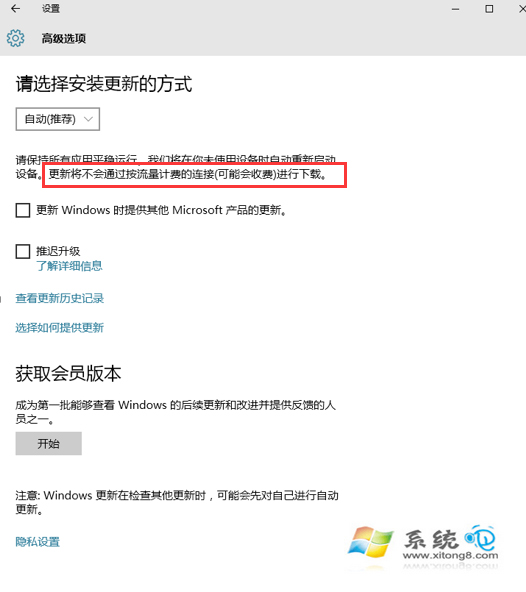
  3. 系統即會視此網路為限制流量環境,自動暫停大型更新下載(安全性更新仍可能下載)。

補充說明

  • 此方法僅對無線網路(Wi-Fi)有效,有線網路無法設定計費連線。
  • 若需暫時更新,可將計費連線暫時關閉,更新完成後再開啟。
  • 專業版/企業版用戶可改用「群組原則」或「服務管理」更徹底地控制更新行為。

進階替代方案

若需更完整的控制,可考慮使用第三方工具(如 Windows Update Blocker、StopUpdates10)或透過服務管理停用 wuauserv(Windows Update 服務),但需注意長期停用更新可能帶來安全風險,建議定期手動檢查重要安全性更新。

Copyright © Windows教程網 All Rights Reserved