Windows XP Windows 7 Windows 2003 Windows Vista Windows 綜合教學 Linux 系統教學
Windows 10 Windows 8 Windows 2008 Windows NT Windows Server 電腦軟體教學

Win10 關閉背景程序:工作檢視 (Win+Tab) 懸停點擊叉號、任務管理員結束工作兩大法

編輯:Windows 10 系統介紹

Windows 10 執行中的程式分為「前景應用程式」(工作列顯示圖示)與「背景程序」(無視窗、隱藏運作)。背景程序可能佔用大量 CPU/記憶體/網路/磁碟,導致系統變慢、耗電。兩種關閉方式:工作檢視(針對 UWP 應用)與任務管理員(通用)。
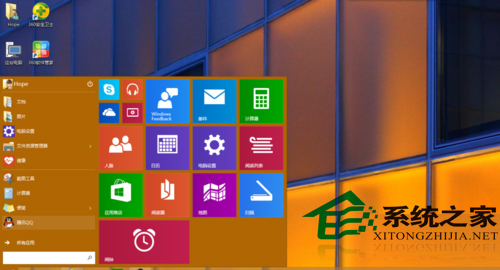

方法一:工作檢視(適用 UWP 應用)

  1. 點擊工作列「工作檢視」按鈕(矩形圖示,或 Win + Tab)。
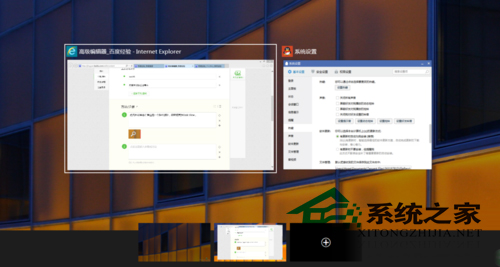
  2. 畫面顯示所有開啟的應用程式縮圖。
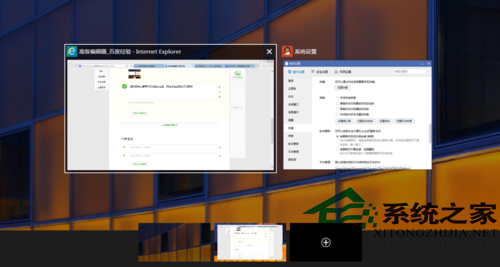
  3. 滑鼠懸停目標應用縮圖 → 點擊右上角出現的「×」關閉。

工作檢視按鈕

工作檢視介面

懸停顯示關閉鈕

關閉背景應用

方法二:任務管理員(通用,含 Win32 背景程序)

  1. Ctrl + Shift + Esc 開啟任務管理員 → 「詳細資料」索引標籤。
  2. 依「CPU」或「記憶體」排序,找出高資源佔用的背景程序。
  3. 右鍵 → 「結束工作」。
  4. 注意:勿結束系統關鍵程序(csrss.exe、winlogon.exe、services.exe、svchost.exe 等)。

背景程序常見高佔用元兇

  • 瀏覽器擴充套件/分頁程序(Chrome、Edge 多進程架構)
  • 雲端同步客戶端(OneDrive、Dropbox、Google Drive)
  • 防毒軟體掃描/更新程序
  • Windows Update / 索引服務 / 遙測服務
  • 顯示卡驅動程式介面程式(NVIDIA GeForce Experience、AMD Radeon Software)

預防建議

  • 「設定 → 隱私權 → 背景應用程式」關閉不需即時同步的 UWP 應用。
  • 啟動管理:任務管理員 → 「啟動」索引標籤,停用不必要的開機自啟項目。
  • 定期重開機清理記憶體洩漏、殘留進程。
Copyright © Windows教程網 All Rights Reserved