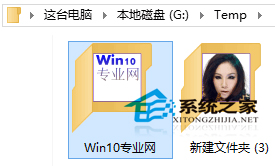
Windows 7 起資料夾圖示支援預覽縮圖:圖片/影片資料夾會顯示內容縮圖,但純文件資料夾僅顯示預設圖示,無法一眼辨識內容。利用小工具在資料夾內自動產生含指定文字的圖片檔,即可讓資料夾圖示顯示該文字縮圖,直觀辨識。
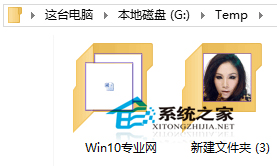
工具與操作
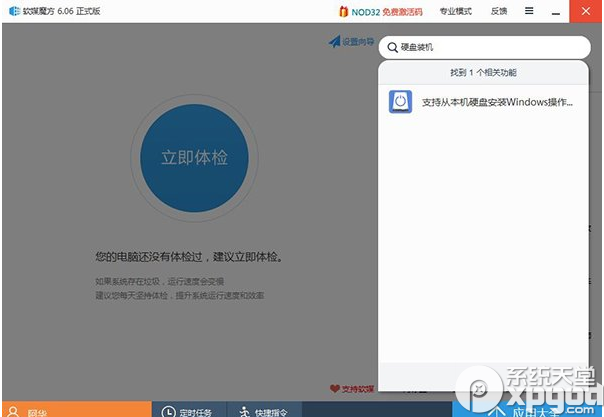
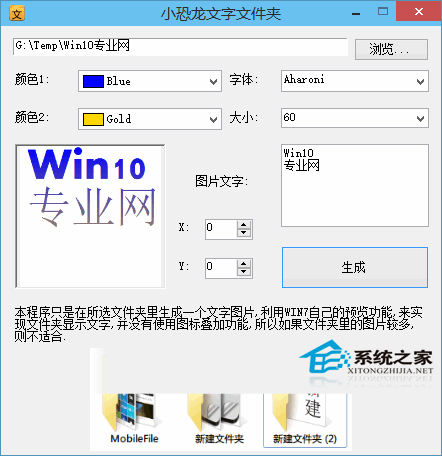
- 下載「小恐龍文字資料夾」等同類小工具 (免安裝綠色軟體)。
- 點擊「瀏覽」選擇目標資料夾。
- 設定文字顏色 (漸層雙色)、座標 (X/Y)、輸入欲顯示文字 (支援多行)。
- 左側預覽確認無誤後,點擊「產生」,工具會在資料夾內建立一張含文字的圖片檔 (如
FolderLabel.png)。
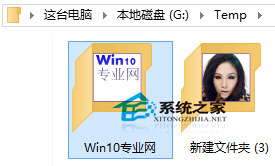
- 資料夾圖示即顯示該文字縮圖。若資料夾內有其他圖片搶先顯示,將文字圖片重新命名加上前綴 (如
001_、a_) 使其排序最前,即成預覽縮圖。
適用場景
- 專案文件資料夾:標示「專案名_階段_日期」。
- 素材分類資料夾:標示「素材_人物_場景」。
- 備份歸檔資料夾:標示「備份_2024_Q1_完成」。
無需修改系統設定、無風險,純視覺輔助小技巧,讓資料管理更直觀。