無需燒錄光碟或製作 USB,直接在硬碟上解壓 ISO 並建立開機項目安裝 Windows 10,過程簡單快速。推薦使用「軟媒魔方」內建的「軟媒硬碟裝機」工具。
操作步驟
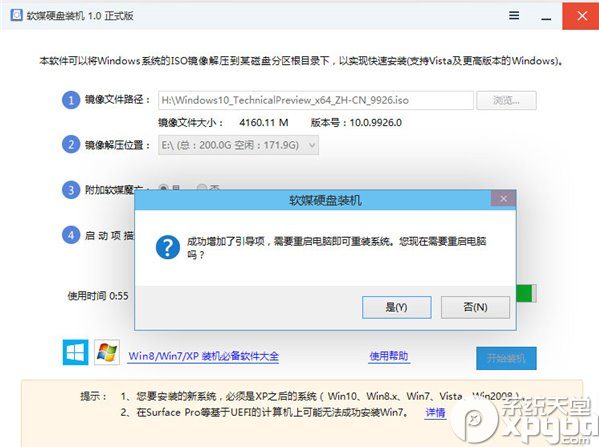
- 開啟軟媒魔方 → 搜尋或在「應用大全」中找到「軟媒硬碟裝機」。
- 設定參數:
- ① 映像檔路徑:選擇下載的 Win10 ISO(如
Windows10_TechnicalPreview_x64_ZH-CN_9926.ISO)。
- ② 映像解壓位置:選擇非系統分區,剩餘空間 > 5GB。
- ③ 附加軟媒魔方:建議選「是」,安裝完成後可直接使用軟體管家、設置大師等工具。
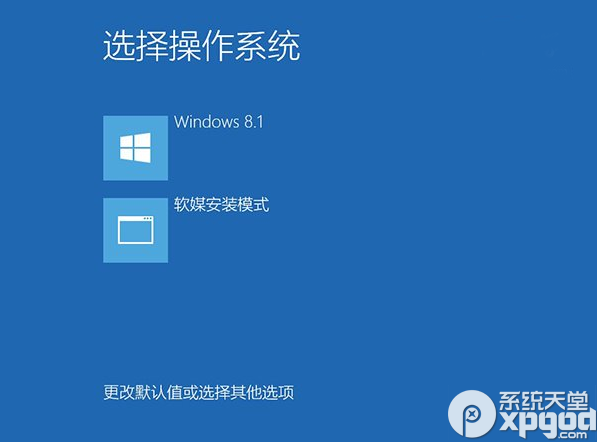
- ④ 開機項描述:自訂開機選單顯示名稱(預設「軟媒安裝模式」)。
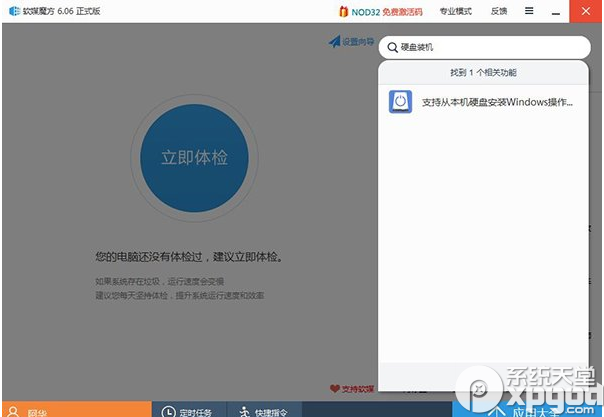
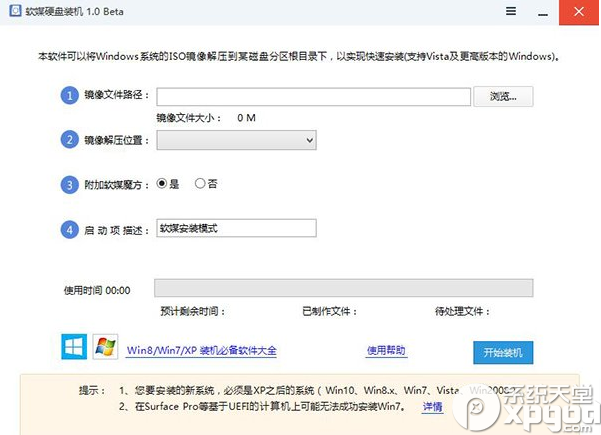
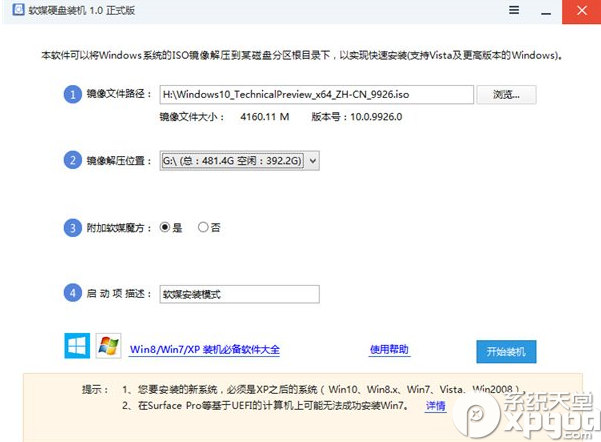
- 點擊「開始裝機」,等待進度完成,確認重新開機。
進入安裝流程
重開機後選擇新增的開機項目(如「軟媒安裝模式」),即進入 Windows 10 安裝精靈,依提示操作完成安裝。
實用小技巧
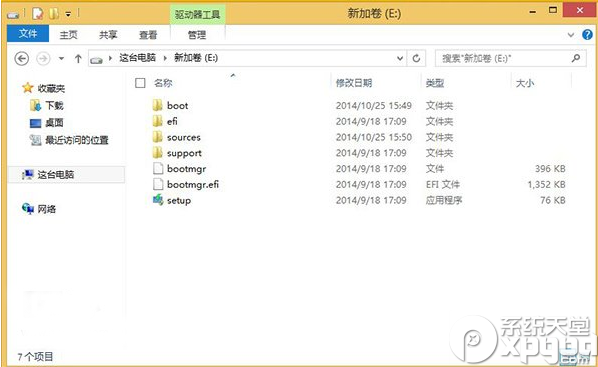
- 解壓檔案位於所選分區根目錄,安裝完成後可手動刪除釋放空間,或保留備用。
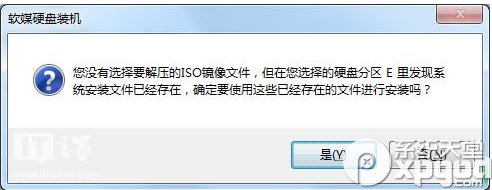
- 若同分區已有解壓檔案,下次重裝時工具會提示「安裝映像檔已存在」,選「是」可直接使用,省去重複解壓時間。