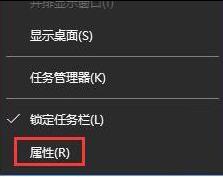
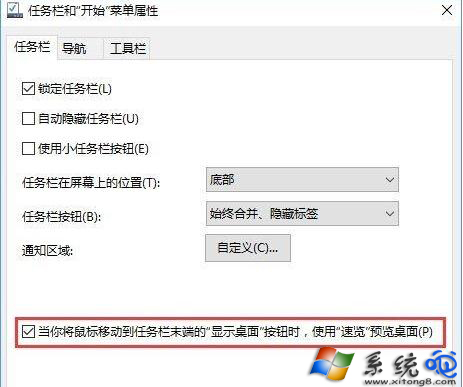
Win7 時代滑鼠指向任務列右側「顯示桌面」條會透視桌面,Win10 預設關閉。勾選任務列屬性「使用快速預覽桌面」,即可恢復將滑鼠移至最右端時桌面變透明預覽功能。
此功能僅影響「顯示桌面」按鈕懸停行為,不影響應用程式縮圖預覽(預設開啟)。若要關閉應用縮圖預覽,需改登錄檔 ExtendedUIHoverTime 或第三方工具。
ExtendedUIHoverTime
Windows 10 內建防火牆與 Windows Defender 使用介紹
Win10 關機後電源燈仍亮?關閉快速啟動:控制台 → 電源選項 → 選擇電源按鈕功能 → 取消勾選啟用快速啟動
Win10 升級後 SQL Server 開機報錯?360 一鍵禁用啟動項解決
Win7 升級 Win10 卡 99% 藍屏重啟?兩種損耗升級方案救場
Win10 快速鍵大全:Win 鍵組合、虛擬桌面、視窗管理、截圖、游戲錄製、Cortana 一表掌握
Windows 10 系統還原點啟用/建立/關閉教學:系統保護設定磁碟空間配額
Win10 搭建 Apache + PHP 開發環境完整圖文教程
Win10 系統語言列怎麼關閉?桌面顯示輸入法狀態欄關閉教學