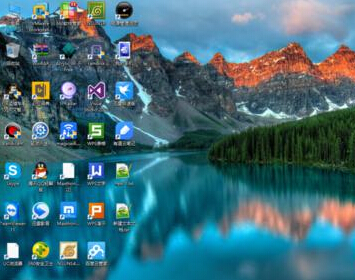
Windows 10 「工作檢視」 (Task View) 整合虛擬桌面與視窗快速切換,讓單一螢幕也能像多螢幕一樣分類工作:一個桌面寫代碼、一個桌面開瀏覽器查資料、一個桌面聊天娛樂,井然有序。
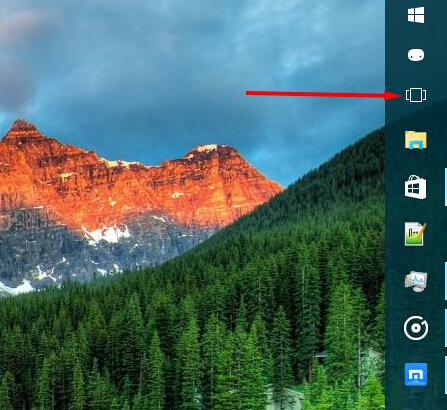
開啟工作檢視
- 點擊工作列 Cortana/搜尋框右側 的「工作檢視」圖示 (兩個重疊長方形)。
- 或按快速鍵 Win+Tab。
核心功能操作
1. 視窗快速切換
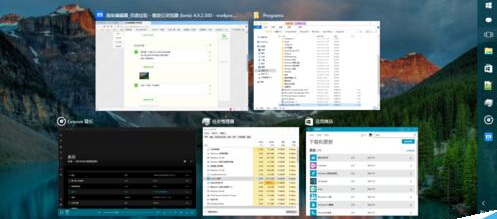
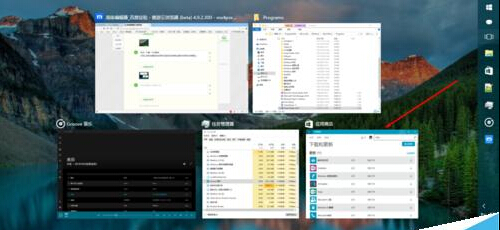
- 進入工作檢視後,所有開啟視窗以縮圖平鋪顯示。
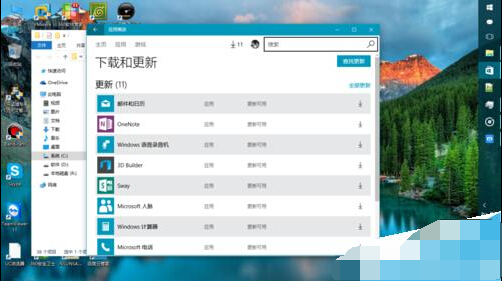
- 點擊任一縮圖 → 該視窗置頂並切換至對應桌面。
2. 建立/切換/關閉虛擬桌面
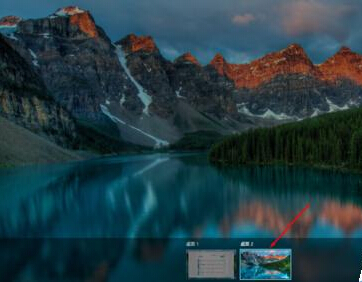
- 工作檢視畫面右下角 (或頂端列) 點擊 「新增桌面」 (+ 號) → 建立「桌面 2」、「桌面 3」...。
- 底部桌面列點擊縮圖切換桌面;滑鼠懸停桌面縮圖可預覽該桌面開啟的視窗。
- 滑鼠懸停桌面縮圖右上角出現 「×」 → 點擊關閉該桌面 (開啟的視窗自動移至前一個桌面)。
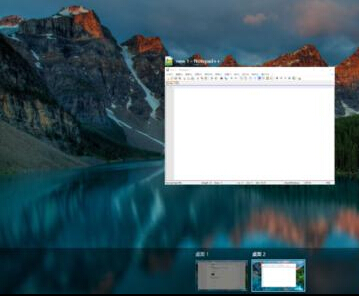
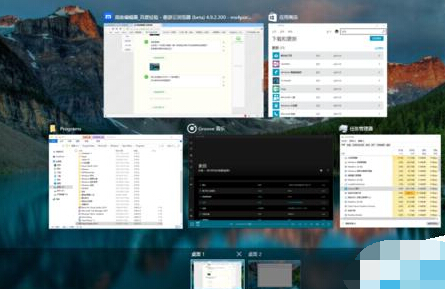
3. 跨桌面移動視窗
- 工作檢視中,將視窗縮圖拖曳至目標桌面縮圖上 → 視窗移動過去。
- 或右鍵視窗縮圖 → 「移動至」→ 選擇桌面編號。
進階快速鍵
| 快速鍵 | 動作 |
|---|
| Win+Tab | 開啟工作檢視 |
| Win+Ctrl+D | 建立新虛擬桌面 |
| Win+Ctrl+左/右鍵 | 切換上/下一個虛擬桌面 |
| Win+Ctrl+F4 | 關閉目前虛擬桌面 |
| Alt+Tab | 傳統視窗切換 (含跨桌面) |
實用場景建議
- 桌面 1:主力工作 (IDE、終端機、文件)。
- 桌面 2:瀏覽器、參考資料、郵件、通訊軟體。
- 桌面 3:音樂、影片、遊戲、娛樂。
- 會議分享時,切換至乾淨桌面避免洩露私人視窗。
善用虛擬桌面,單螢幕也能擁有多重空間,專注力與效率雙贏。