Windows 10 進入睡眠/待機後喚醒,無線網卡驅動偶發無法正確恢復導致找不到 Wi-Fi。透過裝置管理員停用再啟用無線網卡可快速重置驅動狀態。
快速修復步驟
- 右鍵工作列右下角網路圖示 → 「開啟網路與網際網路設定」→「進階網路設定」→「網路介面卡」(或控制台 → 網路和共用中心 → 變更介面卡設定)。
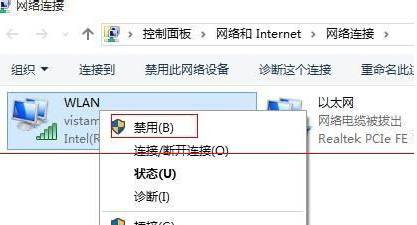
- 找到「Wi-Fi」或廠牌名稱(如 Intel Wireless-AC),右鍵 → 「停用」。圖示變灰。
- 再次右鍵 → 「啟用」。等待幾秒驅動重新初始化,Wi-Fi 列表恢復正常。
根治建議: 更新無線網卡驅動至廠商官網最新版;在裝置管理員 → 網路介面卡 → Wi-Fi 內容 → 「電源管理」索引標籤,取消勾選「允許電腦關閉這個裝置以節省電源」;檢查 BIOS/UEFI 電源管理選項確保 PCIe/USB 不在睡眠時斷電。