Win10 開始選單不再像 Win7 直接提供「執行」固定選項,但可利用 CLSID (GUID) 建立系統特殊資料夾捷徑,再固定到開始選單。
執行 (Run) 的 CLSID/GUID: {2559a1f3-21d7-11d4-bdaf-00c04f60b9f0}
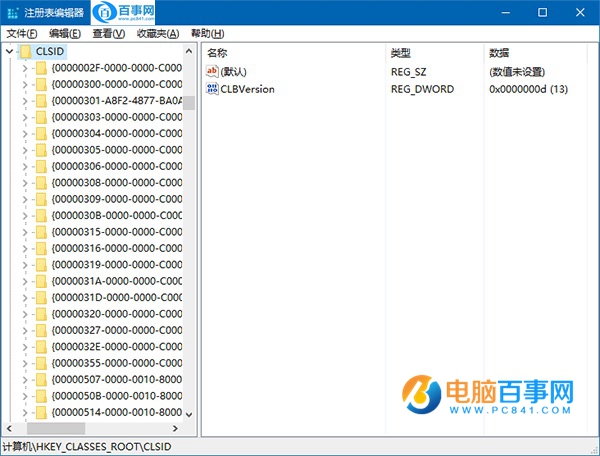
此 GUID 對應註冊表 HKEY_CLASSES_ROOT\CLSID\{...} 下的系統特殊資料夾物件。
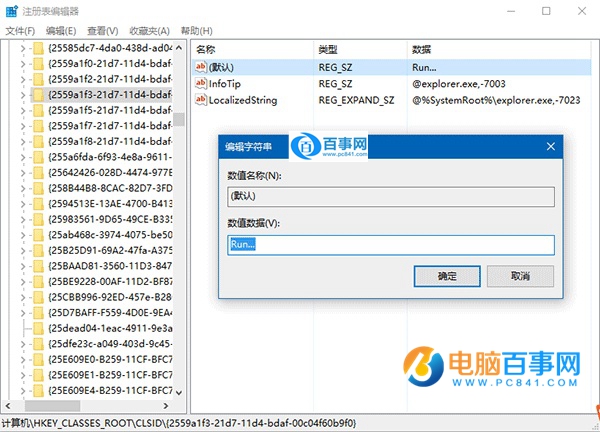
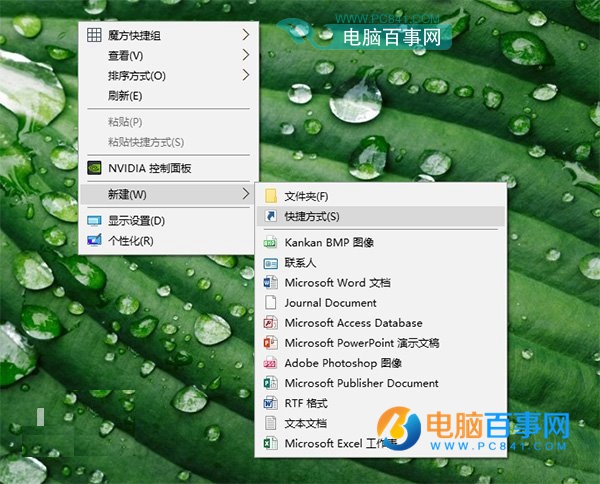
explorer.exe shell:::{2559a1f3-21d7-11d4-bdaf-00c04f60b9f0}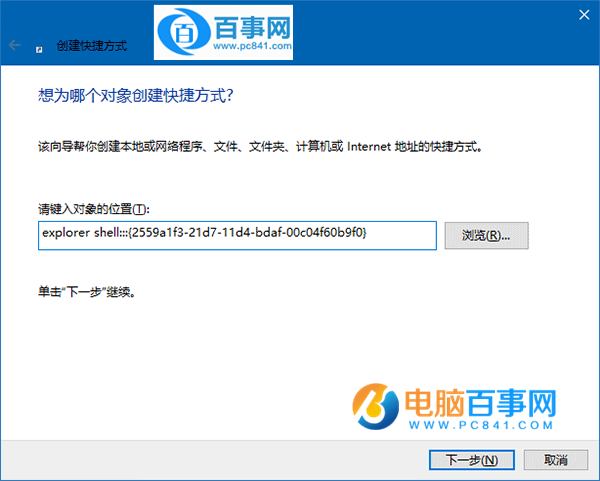
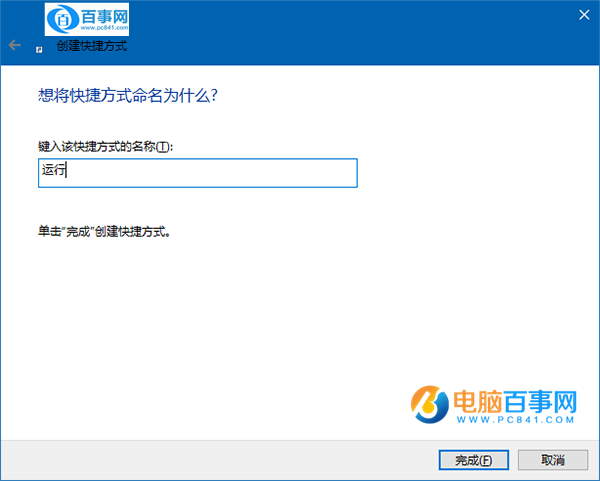
C:\Windows\System32\imageres.dll → 選擇喜歡的圖示 (如對話框/視窗圖示) → 確定。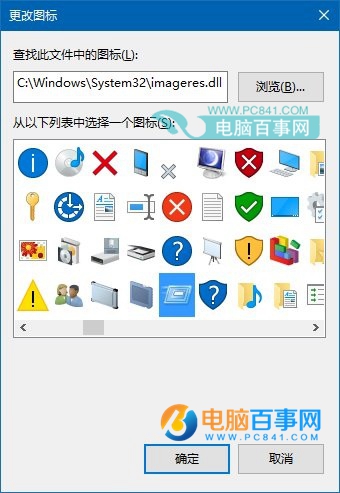
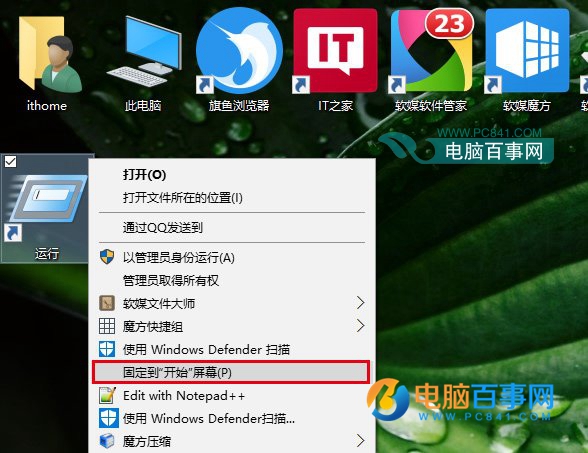
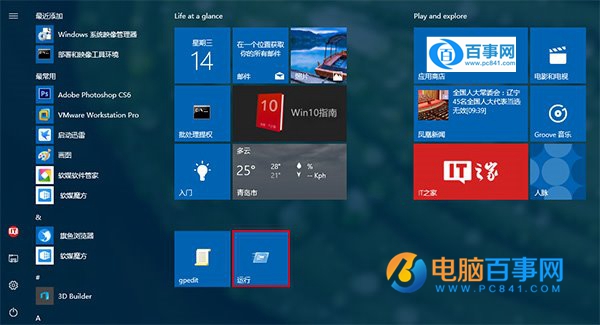
開始選單即出現「執行」磚,點擊等同 Win + R。
檔案總管定位 C:\Windows\System32\gpedit.msc → 右鍵 → 固定到開始畫面 (Win32 程式可直接固定,無需 CLSID)。
{ED7BA470-8E54-465E-825C-99712043E01C}、控制台 {26EE0668-A00A-44D7-9371-BEB064C98683}、此電腦 {20D04FE0-3AEA-1069-A2D8-08002B30309D} 等。完整列表參考 ID 20680。