Windows XP Windows 7 Windows 2003 Windows Vista Windows 綜合教學 Linux 系統教學
Windows 10 Windows 8 Windows 2008 Windows NT Windows Server 電腦軟體教學

Win10 已解除安裝的應用程式圖示殘留怎麼刪除?三種強制重整法

編輯:Windows 10 系統介紹

Win10 解除安裝 UWP 應用程式後,開始選單偶爾殘留「鬼魂圖示」 (點擊無反應、無法再次解除安裝)。本文提供三種強制重整開始選單資料庫的方法,徹底清除殘留圖示。

🛠 方法一:登出/重啟系統 (最簡單)

  1. 開始選單 → 電源 → 「登出」或「重新啟動」。
  2. 重新登入後,殘留圖示通常自動消失 (Explorer 重新載入開始選單資料庫)。

🛠 方法二:重新啟動 Windows Explorer (不需重啟電腦)

  1. 按住 Ctrl+Shift → 滑鼠右鍵點擊開始選單空白處 → 選擇「結束 Explorer」。
  2. 工作列、桌面圖示、開始選單消失,僅剩開啟視窗。
  3. Ctrl+Shift+Esc 開啟工作管理員 → 「檔案」→ 「執行新工作」。
  4. 輸入 explorer.exe → 勾選「以系統管理員權限建立此工作」→ 確定。
  5. Explorer 重啟,殘留圖示消失。

🛠 方法三:切換至「開始畫面」模式移除後切回 (視覺確認最直觀)

  1. 工作列右鍵 → 「屬性」→ 「開始選單」分頁 → 取消勾選「使用『開始』選單而非『開始』畫面」→ 確定。
  2. 系統提示登出 → 「登出並變更設定」。
  3. 重新登入 → 進入 Win8 風格全螢幕「開始畫面」。
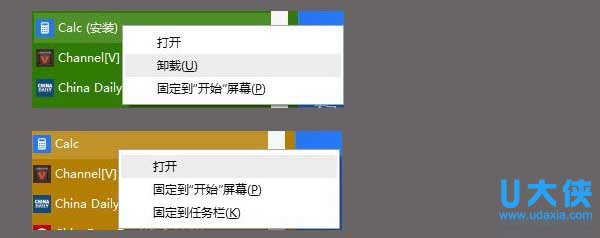
  4. 畫面左下角向下箭頭 → 所有應用程式 → 右鍵殘留應用程式 → 「解除安裝」→ 圖示即時消失。
  5. 再次切回「開始選單」模式:工作列右鍵 → 屬性 → 重新勾選「使用『開始』選單」→ 登出重新登入。
  6. 殘留圖示徹底消失 (可能閃現瞬間後自動重整消失)。

💡 根本原因與預防

  • 開始選單資料庫 (TileDataLayer/StartMenu 布建) 更新延遲或快取未清除。
  • Win10 1703 以降版本大幅改善此問題。
  • 建議:解除安裝後稍待幾秒再檢查,或直接重啟 Explorer/系統。

殘留應用程式圖示

Copyright © Windows教程網 All Rights Reserved