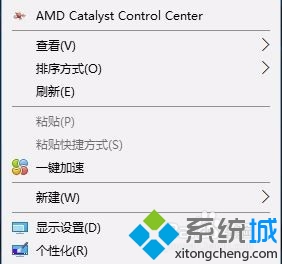
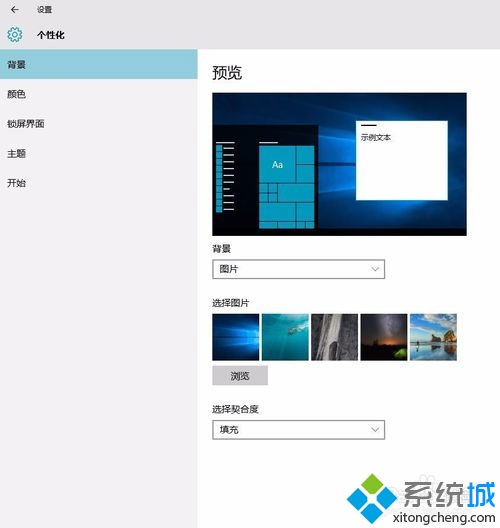
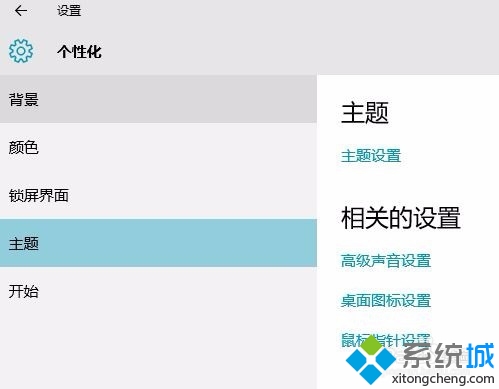
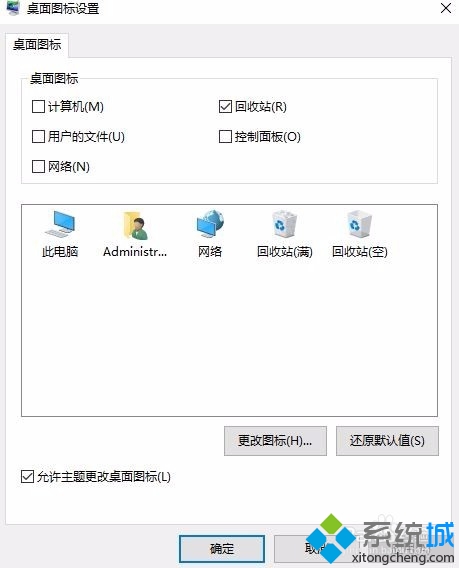
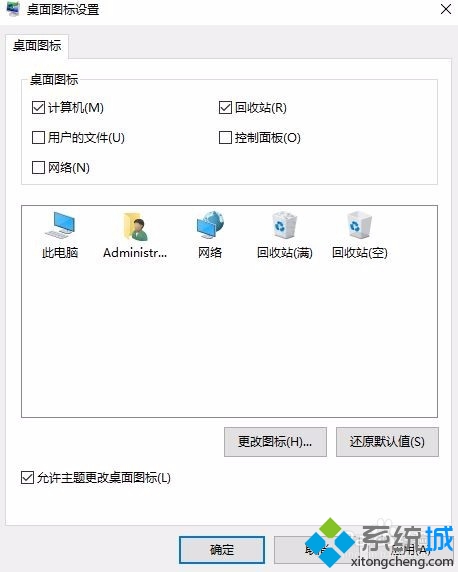
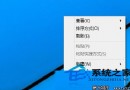
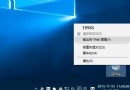
Windows 10 桌面「此電腦」圖示誤刪後,透過「個人化」→「桌面圖示設定」勾選「電腦」即可一鍵恢復,無需重建捷徑。
同步恢復:同一視窗可同時勾選「使用者的檔案」、「網路」、「控制台」、「回收站」,一次恢復所有系統圖示。
Windows 10 Windows Defender 無法啟動:sc 指令一鍵修復服務
Win10 工作列移到螢幕左側:垂直佈局適應寬螢幕與個人習慣
Win10 關閉通知與免打擾模式:群組原則設定每日靜默時段
Win10 Cortana 搜尋緩慢?關閉 Web 搜尋大幅提升本地檔案搜尋速度
Windows 10 開啟控制台面板兩種快速方法
Win10 「登入選項」無法開啟?啟用 Credential Manager 與 Windows Biometric Service 服務
Win10 Win 鍵組合鍵大全:50+ 快速鍵讓操作飛起來
Win10 應用程式預設安裝位置怎麼改?兩大方法助你釋放 C 槽空間