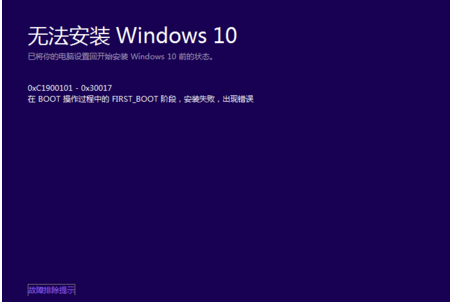
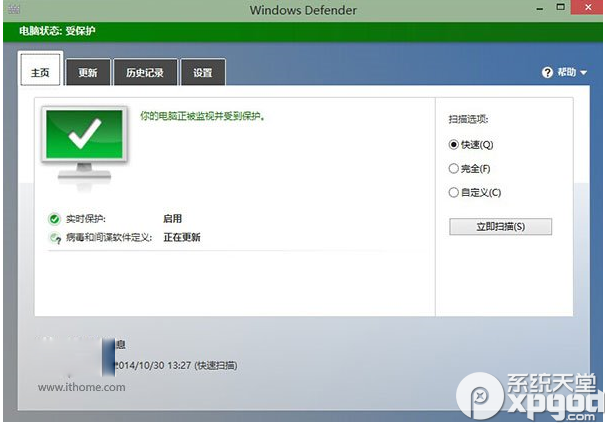
第三方防毒軟體卸載後導致 Windows Defender 服務 (WinDefend) 啟動類型被鎖定為「手動」或「停用」,介面點擊無反應、報錯。管理員命令列單行指令即可恢復自動啟動並立即啟動服務。
sc config WinDefend start= auto && sc start WinDefend管理員 CMD / PowerShell 執行,見「成功變更服務配置」與「服務已啟動」訊息即完成。
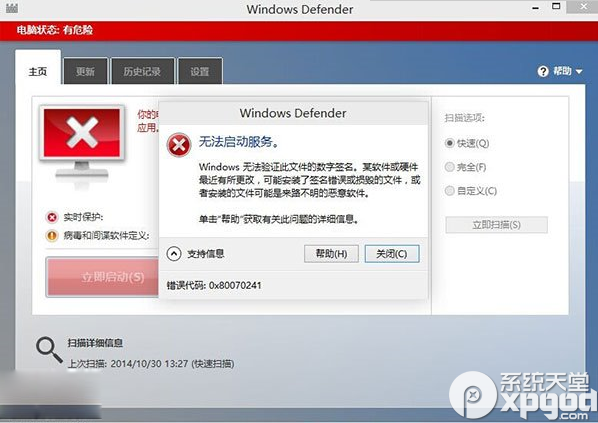
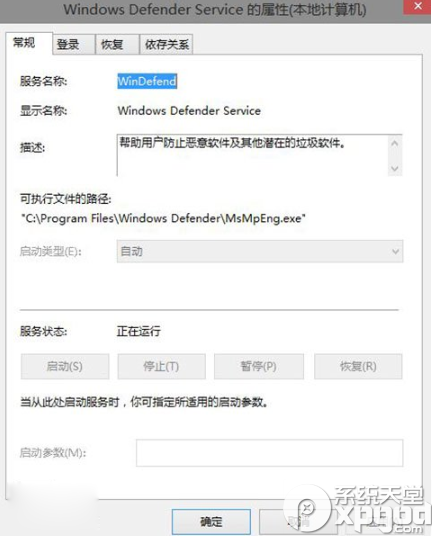
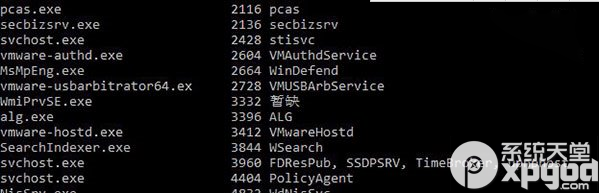
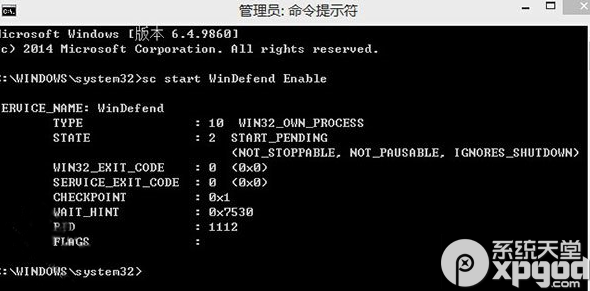
sc config WinDefend start= auto:將服務啟動類型設為「自動」 (注意 start= 後有空格)。sc start WinDefend:立即啟動服務,不等待下次開機。&&:前一指令成功才執行後一指令。gpedit.msc → 電腦設定 → 系統管理範本 → Windows 元件 → Microsoft Defender 防毒軟體 → 「關閉 Microsoft Defender 防毒軟體」設「未設定」。HKLM\SOFTWARE\Policies\Microsoft\Windows Defender → DisableAntiSpyware 刪除或設 0。sfc /scannow + DISM /Online /Cleanup-Image /RestoreHealth。MsMpEng.exe 是否被隔離/刪除:C:\Program Files\Windows Defender\ 路徑完整性。Win10 徹底停用迅雷看看開機自啟:刪除註冊表 ShellIconOverlayIdentifiers 項目
Win10 螢幕亮度無法調節?登錄表修改 KMD_EnableBrightnessInterface2 修復
Windows 10 遊戲列錄製失敗「無可錄製內容」解決方案:更新顯示卡驅動與 Windows Defender 全盤掃描
Win10 「未識別的網路」完整排查:Ping 閘道、重啟路由、關閉 MAC 過濾、手動設 IP、DNS 優選
Win10 如何查看已連線 WiFi 密碼?網路共用中心無線屬性「顯示字元」一鍵揭露