部分用戶從 Win 7/8.1 升級 Win 10 後,桌面持續閃爍、工作列/開始選單反覆重啟,無法正常操作。微軟社群專家指出,主因為「問題回報與解決方案控制面板支援」與「Windows 錯誤回報服務」在升級後異常運作,導致殼體 (explorer.exe) 反覆重啟。進入安全模式停用這兩項服務即可修復。
進入安全模式步驟
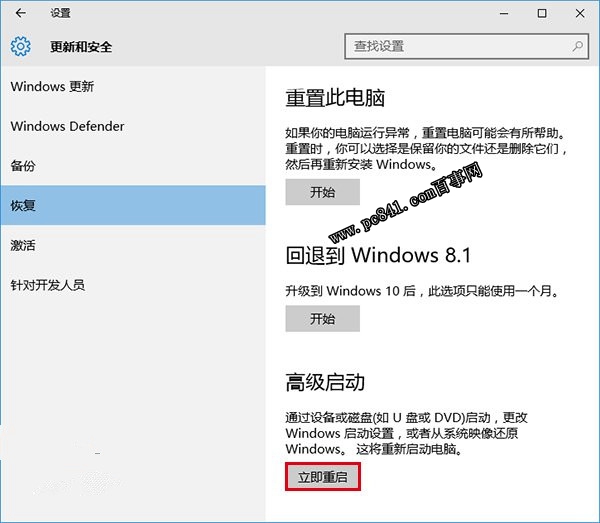
- 「設定」→「更新與安全性」→「復原」。
- 「進階啟動」→「立即重新啟動」。
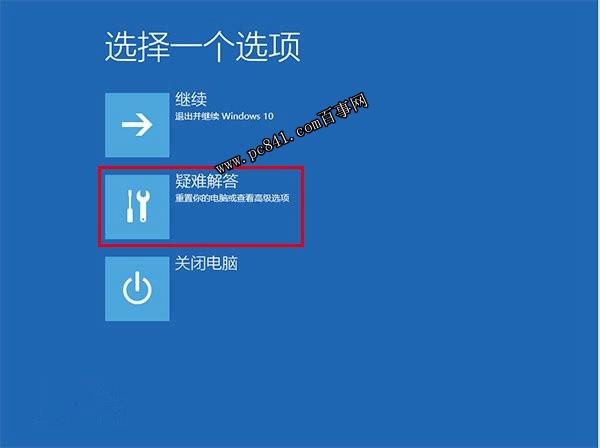
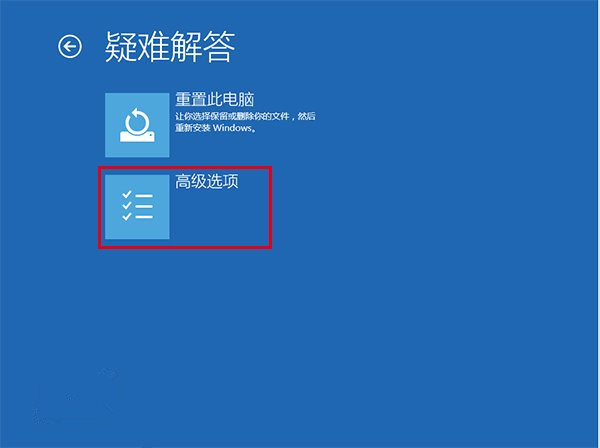
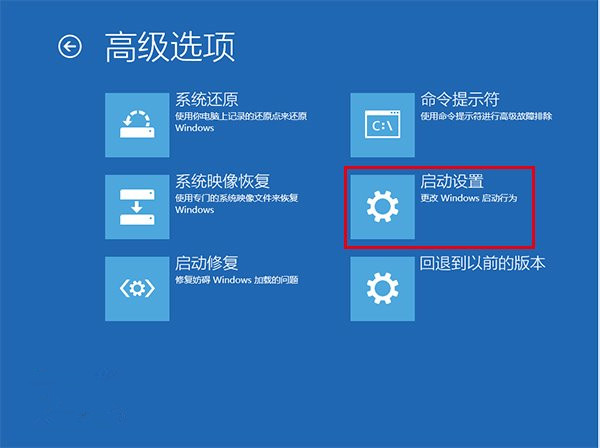
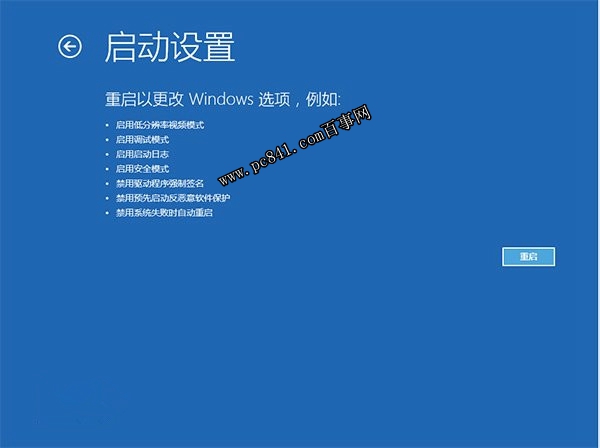
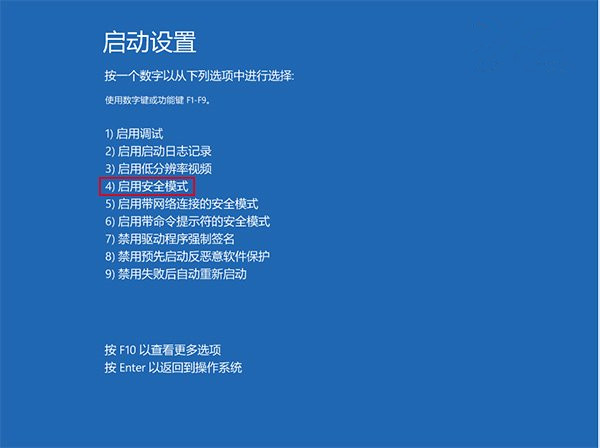
- 重開機進入藍底選單 → 「疑難排解」→「進階選項」→「啟動設定」→「重新啟動」。
- 重開機後按 4 或 F4 進入「安全模式」。
停用兩項服務
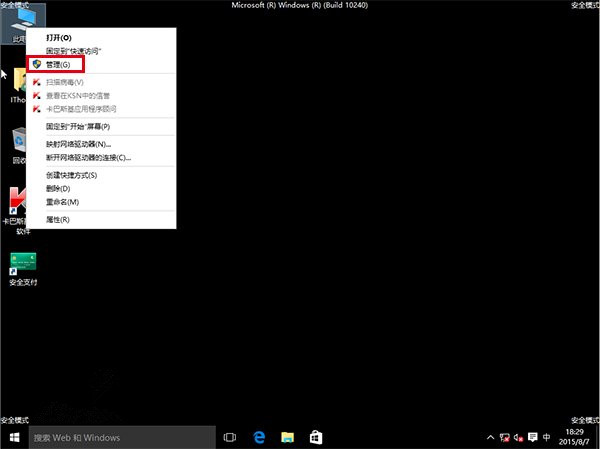
- 安全模式進入桌面後,右鍵「這台電腦」→「管理」。
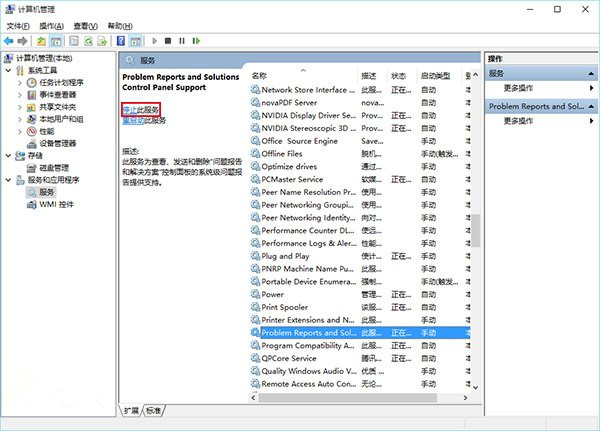
- 左側展開「服務與應用程式」→「服務」。
- 找到 Problem Reports and Solutions Control Panel Support,右鍵 → 「停止」。
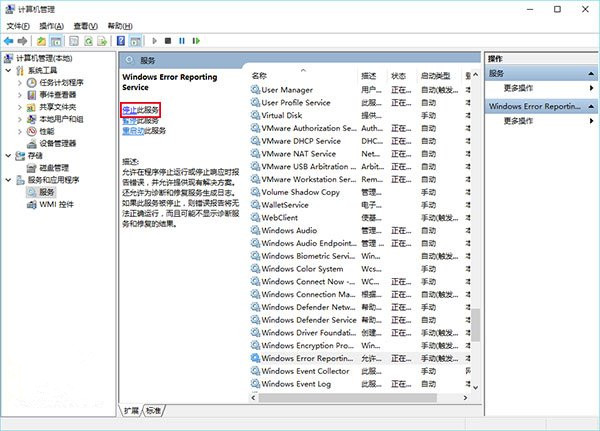
- 找到 Windows Error Reporting Service,右鍵 → 「停止」。
- 建議將兩者「啟動類型」改為「手動」或「停用」,防止重開機後自動啟動。
- 關閉「電腦管理」,正常重新開機。
原理解析
- 這兩項服務負責收集程式錯誤、當機資訊並上傳微軟。
- 升級後相容性問題導致服務異常頻繁觸發,進而導致
ShellExperienceHost.exe (開始選單/動作中心/工作列殼體) 反覆重啟,表現為螢幕閃爍。
- 停用服務切斷觸發鏈,殼體恢復穩定。
後續建議
- 重開機正常後,檢查 Windows Update 安裝最新累積更新,微軟已釋出修正此問題的更新 (KB3081424 等)。
- 裝置管理員更新顯示卡驅動程式至最新版。
- 若問題持續,考慮「重設這台電腦」保留檔案重設。
進入安全模式停用兩項錯誤回報服務,即可解決 90% 升級後螢幕閃爍問題。