Win10 內建「截圖工具」支援矩形、視窗、全螢幕、自由形式四種模式,無需安裝第三方軟體即可完成基本截圖需求。
開啟方式
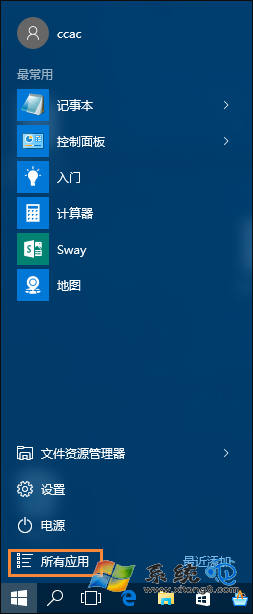
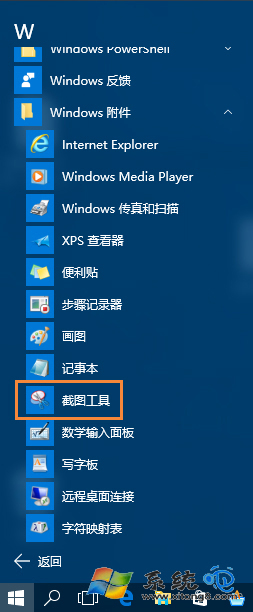
- 「開始」→「所有應用程式」→「Windows 配件」→「截圖工具」。
四種截圖模式
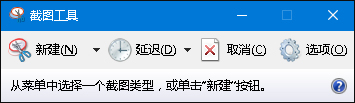
點擊「新增」旁三角形展開選單:
- 自由形式截圖:滑鼠繪製任意形狀區域。
- 矩形截圖:拖曳選取矩形區域(最常用)。
- 視窗截圖:點擊任一視窗自動截取完整視窗。
- 全螢幕截圖:立即截取所有顯示器畫面。
編輯與儲存
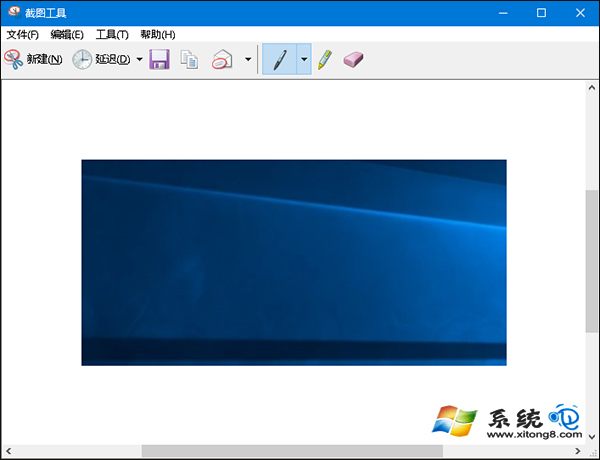
- 截圖後自動開啟編輯視窗,可使用筆、螢光筆、橡皮擦標註。
- 點擊「儲存」圖示(軟碟圖示)→ 選擇位置、檔名、格式(PNG/GIF/JPG/HTML)。
進階技巧
- Win + Shift + S(Win10 1809+):直接喚出現代化截圖列,支援延遲截圖、自動複製到剪貼簿。
- 截圖工具設定可調整:複製到剪貼簿、提示儲存、顯示滑鼠游標等選項。