Windows 10 筆電/電腦顯示 Wi-Fi 「已連線」/「已連線,安全」,卻無法開啟網頁、無法連線伺服器,是極常見的網路問題。本文從路由器/ISP 層面、Windows 系統層面、DNS/IP 設定層面三大維度,提供由淺入深的完整排除流程,助您精準定位並解決問題。
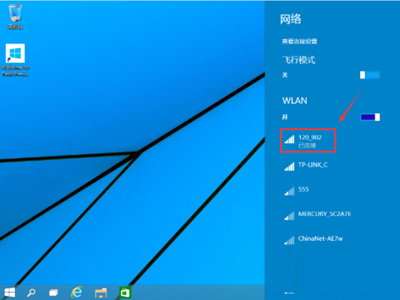 任務列顯示 Wi-Fi 已連線,但瀏覽器無法開啟網頁
快速判斷問題來源 (30 秒定位)
- 拿手機/其他裝置連同一 Wi-Fi,能否上網?
- 能上網 → 問題在 這台 Windows 10 電腦 (繼續閱讀系統層面排除)。
- 不能上網 → 問題在 路由器/光纖/ISP/寬帶欠費 (跳至「路由器/ISP 層面排除」)。
一、路由器/ISP 層面排除 (手機也上不了網時)
- 重啟路由器/光纖猫 (光猫): 拔電源等待 30 秒插回,等待 2-3 分鐘完全啟動。解決 80% 暫時性故障 (過熱、記憶體洩漏、IP 衝突)。
- 檢查寬帶帳號狀態: 登入 ISP 官網/APP 或撥打客服,確認 未欠費、未超流量限速、無區域維修公告。
- Wi-Fi 名稱 (SSID) 包含中文/特殊字元? 部分舊裝置/驅動不支援中文 SSID,導致連線異常。建議改為 純英文/數字 (如
Home_5G, Office_2G)。
- 路由器恢復出廠設定: 以上無效時,長按 Reset 鍵 5-10 秒恢復出廠,重新撥號上網 (需知 PPPoE 帳號密碼)、重設 Wi-Fi 名稱密碼。
- 更換路由器: 設備老舊/過熱/硬體故障,考慮換新 (支援 Wi-Fi 6/6E/7、散熱佳)。
二、Windows 10 系統層面排除 (手機能上網,電腦不能)
1. 重設網路 (最推薦,一鍵修復多數系統問題)
- Win + I > 網路和網際網路 > 狀態。
- 向下捲動點擊 網路重設 > 立即重設 > 確認。
- 電腦將重開機,**所有網路介面卡重裝、網路設定還原預設、Wi-Fi 密碼清除** (需重新輸入)。
2. 清除 DNS 快取 / 重設 TCP/IP 堆疊 (CMD 管理員指令)
以 系統管理員身分執行命令提示字元 / PowerShell / Windows Terminal,依序執行:
ipconfig /flushdns
netsh winsock reset
netsh int ip reset
ipconfig /release
ipconfig /renew
執行完畢 重新開機。此組合指令可修復 Winsock 目錄損毀、TCP/IP 協議棧異常、DHCP 租約殘留等核心問題。
3. 變更 DNS 伺服器 (排除 ISP DNS 汙染/故障)
- 控制台 > 網路和網際網路 > 網路和共享中心 > 變更介面卡設定。
- 右鍵 Wi-Fi 介面卡 > 內容 > 雙擊 網際網路通訊協定第 4 版 (TCP/IPv4)。
- 選擇 使用下列 DNS 伺服器位址,填入公共 DNS:
- Google: 8.8.8.8 / 8.8.4.4
- Cloudflare: 1.1.1.1 / 1.0.0.1 (支援 DoH/DoT,隱私性佳)
- OpenDNS: 208.67.222.222 / 208.67.220.220
- 台灣 HiNet: 168.95.1.1 / 168.95.192.1
確定 > 關閉 > 重新連線 Wi-Fi 測試。
4. 檢查 IP 設定 / 衝突
- CMD 執行
ipconfig /all,查看 IPv4 位址、子網路遮罩、預設閘道、DNS 伺服器是否正常取得 (非 169.254.x.x APIPA 位址)。
- 若為 169.254.x.x → DHCP 失敗。嘗試固定 IP (同網段、排除 DHCP 範圍、閘道正確、DNS 正確) 或修復路由器 DHCP 服務。
- 若 IP 正常但無法 Ping 閘道 (
ping 192.168.x.1 ) → 路由器隔離/防火牆/裝置隔離 (AP Isolation) 開啟,進路由器關閉。
5. 關閉/檢查第三方防火牆、安全軟體、VPN、代理
- 暫時完全退出/關閉:360、電腦管家、卡巴斯基、ESET、VPN 用戶端、Clash/V2Ray/Shadowsocks 等代理軟體。
- 設定 > 網路和網際網路 > Proxy / 代理伺服器 > 關閉「使用設定腳本」與「手動代理設定」。
- 這類軟體常攔截/導流網路封包,導致「已連線但無法上網」。
6. 更新/重裝無線網卡驅動
- 裝置管理員 ( Win + X > M ) > 網路介面卡 > 右鍵無線網卡 > 更新驅動程式 > 自動搜尋。
- 或至筆電/主機板/網卡晶片廠官網 (Intel、Realtek、MediaTek、Qualcomm、Broadcom) 下載最新驅動安裝。
三、終極方案:系統還原 / 重裝 Windows
- 系統還原: 若近期安裝更新/軟體後發生,用還原點回溯 ( Win + R >
rstrui )。
- 重裝 Windows (雲端下載/本地重新安裝): 設定 > 更新與安全性 > 復原 > 重設這台電腦 > 保留我的檔案 / 移除所有內容。終極解決所有軟體層面問題。
排除流程圖摘要
Wi-Fi 已連線但無法上網
       │
       ▼
手機連同一 Wi-Fi 能上網?
       │
       ├─ 否 ──▶ 路由器/ISP 問題:重啟路由器/光猫 → 檢查欠費 → 改英文 SSID → 路由器重設 → 換路由器
       │
       └─ 是 ──▶ Windows 系統問題:
                   │
                   ├─ 1. 網路重設 (最快)
                   ├─ 2. CMD: flushdns + winsock reset + ip reset + renew
                   ├─ 3. 換公共 DNS (8.8.8.8 / 1.1.1.1)
                   ├─ 4. 檢查 IP/閘道/Ping、關閉 AP Isolation
                   ├─ 5. 關閉防火牆/VPN/代理/安全軟體
                   ├─ 6. 更新無線網卡驅動
                   └─ 7. 系統還原 / 重裝 Windows
常見問題 Q&A
- Q: 網路重設後 Wi-Fi 密碼全沒了怎麼辦?
- A: 網路重設會清除所有已知網路憑證。請事先記錄/備份密碼 (或用手機查看),重設後重新輸入。或使用「無線網路報表」導出 (CMD:
netsh wlan show profiles / netsh wlan export profile folder=.)。
- Q: 執行 netsh winsock reset 需重開機嗎?
- A: 必須重開機生效。建議組合指令執行完一次性重開機。
- Q: 公司/學校網路無法上網?
- A: 可能有 802.1X 認證、MAC 綁定、Portal 認證 (網頁認證)、防火牆策略限制。請洽網管人員,勿自行亂改設定。
- Q: 只有特定網站打不開 (Google/YouTube/GitHub)?
- A: 為 DNS 汙染/封鎖/網路審查問題。換公共 DNS (1.1.1.1/8.8.8.8) + 啟用 DoH (DNS over HTTPS,瀏覽器設定) 或使用合法 VPN/代理工具。