扁平化圖標:告別 Aero Glass,擁抱現代視覺語言
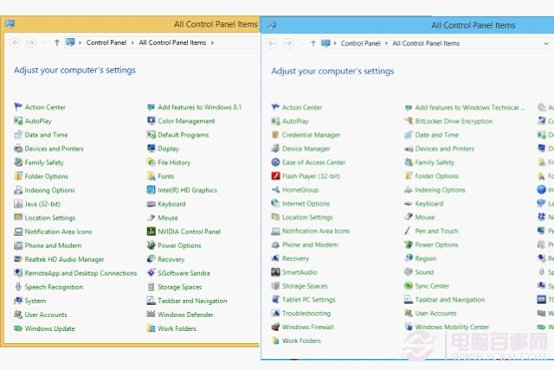
Windows 10 全面捨棄 Vista/7 時代的 Aero 玻璃質感與漸層,轉向扁平化設計:
- 系統圖示(資源回收筒、網路、音量、檔案總管等)改為單色線條風格,藍色為主色調。
- 資訊密度提升:圖示更小、細節更豐富,善用大螢幕空間,避免 Metro 磁貼「大色塊浪費空間」的詬病。
- 與 macOS、iOS、Android 扁平化趨勢一致,但微軟保留更多微妙陰影與層次感(Fluent Design 前身)。
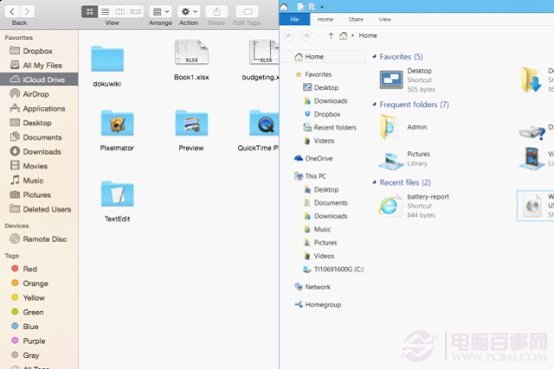
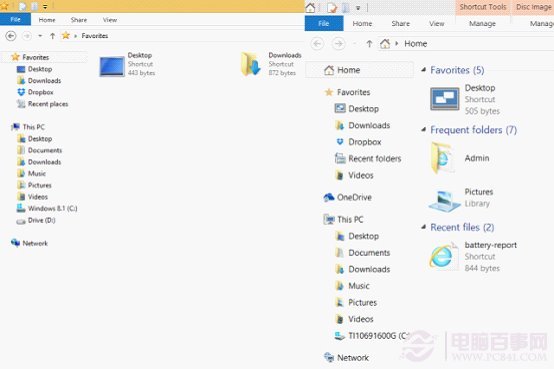
更窄的視窗邊框:沈浸式體驗
- 標題列以外的三邊框幾乎隱形,僅保留 1 像素分隔線。
- 視覺焦點集中於內容區域,多視窗並排時邊界感較淡,適合高解析度螢幕。
- 延續 Windows 8 扁平化標題列,但捨棄透明度,改用純色背景配合強調色。
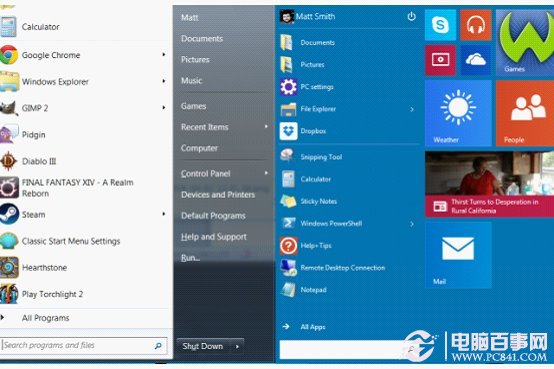
新開始選單:傳統與現代的混合體
- 左側:Windows 7 風格常用/最近應用、所有應用字母清單、電源/設定/使用者選單。
- 右側:可調整大小的動態磁貼區域,支援群組命名、固定網站、調整透明度。
- 預設寬度較 Windows 7 寬,可拖曳調整;全螢幕模式即為平板模式開始畫面。
- 爭議點: Metro 磁貼與扁平化桌面風格視覺衝突;搜尋框同時出現在工作列與開始選單右下角;「所有應用」捲動條過粗。
殘留的 Windows 8 元素與未完成細節
- Wi-Fi/音量/電池快速設定面板保留 Metro 風格,未扁平化。
- 現代應用在桌面搜尋結果優先顯示,即使有同功能傳統程式。
- 工作列、任務檢視、動作中心仍保留半透明/Aero 風格,與扁平化圖標並存,視覺語言不一致。
- 資料夾、磁碟機、程式庫圖示維持舊版立體風格,未同步更新。
總結:過渡期的產物,奠基 Fluent Design
Windows 10 技術預覽版介面明顯屬於「進行式」:微軟試圖在不激怒傳統用戶的前提下引入現代設計,導致新舊視覺語言共存。後續正式版透過 Anniversary Update、Creators Update 逐步統一為 Fluent Design System(光影、深度、動態、材質、縮放),才真正完成視覺現代化。