升級 Win10 後,圖片預設用「相片」App 開啟,許多舊版用戶覺得不習慣,想找回經典的「Windows 相片檢視器」。其實系統仍保留此元件,只是檔案關聯被移除。透過匯入登錄檔恢復關聯,再設定為預設程式,即可完美找回。
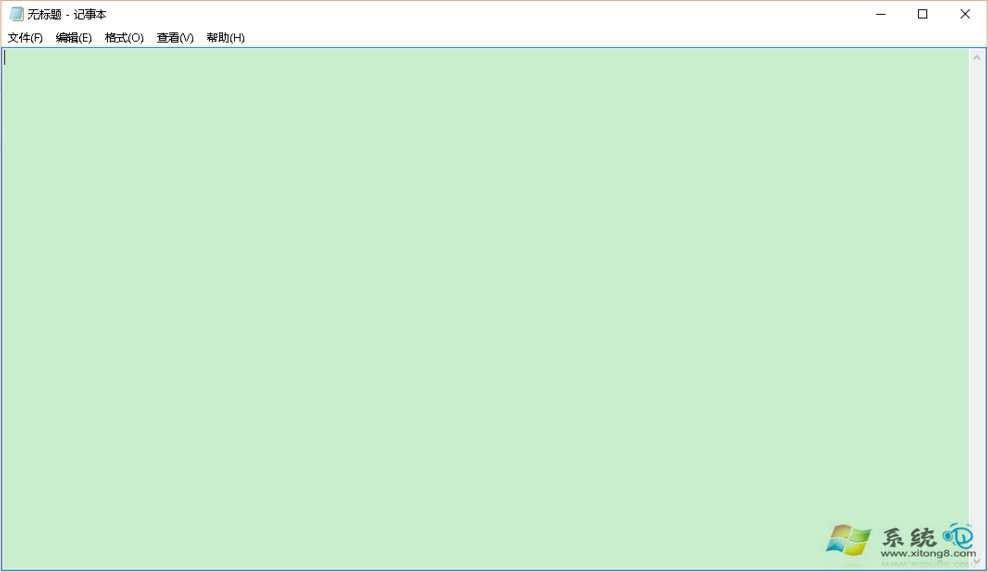
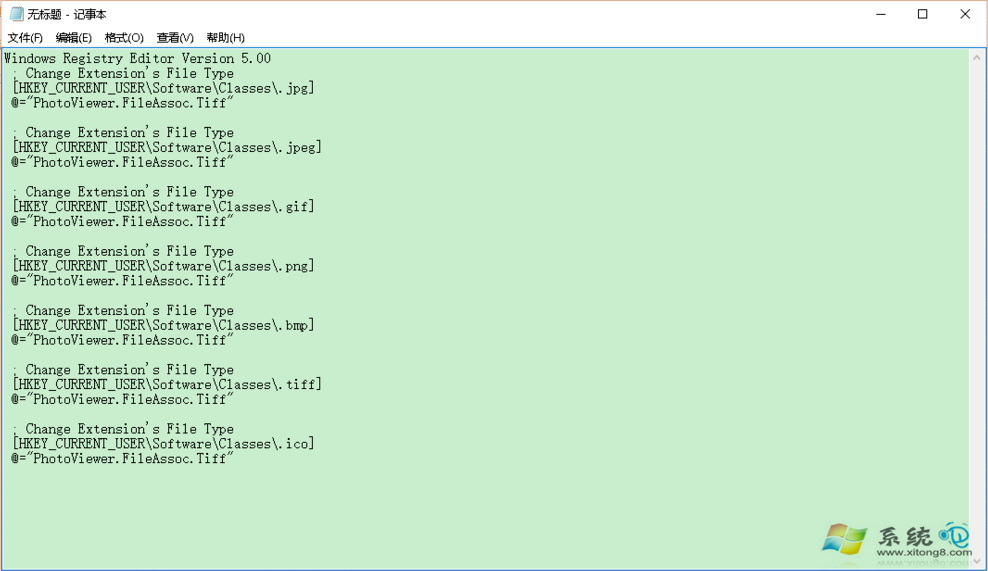
notepad 開啟記事本。Windows Registry Editor Version 5.00
; Change Extension's File Type
[HKEY_CURRENT_USER\Software\Classes\.jpg]
@="PhotoViewer.FileAssoc.Tiff"
[HKEY_CURRENT_USER\Software\Classes\.jpeg]
@="PhotoViewer.FileAssoc.Tiff"
[HKEY_CURRENT_USER\Software\Classes\.gif]
@="PhotoViewer.FileAssoc.Tiff"
[HKEY_CURRENT_USER\Software\Classes\.png]
@="PhotoViewer.FileAssoc.Tiff"
[HKEY_CURRENT_USER\Software\Classes\.bmp]
@="PhotoViewer.FileAssoc.Tiff"
[HKEY_CURRENT_USER\Software\Classes\.tiff]
@="PhotoViewer.FileAssoc.Tiff"
[HKEY_CURRENT_USER\Software\Classes\.ico]
@="PhotoViewer.FileAssoc.Tiff"
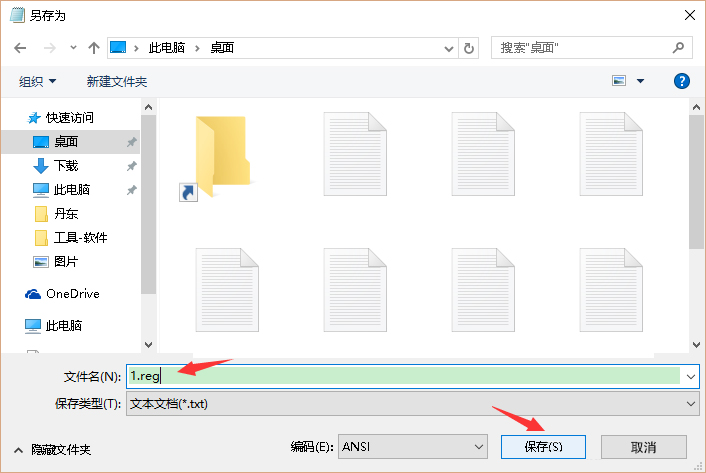
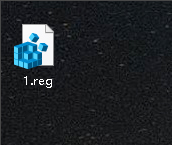
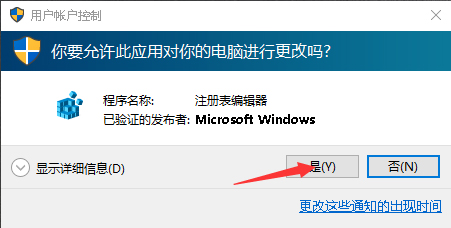
1.reg(副檔名必須為 .reg),存放桌面。1.reg,依序點選「是」→「是」→「確定」完成匯入。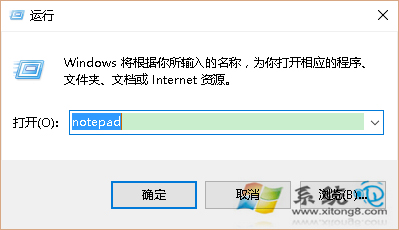
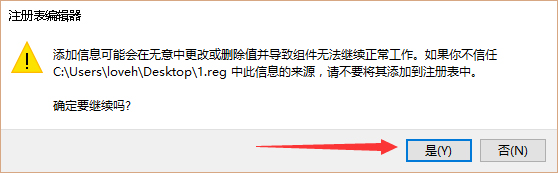
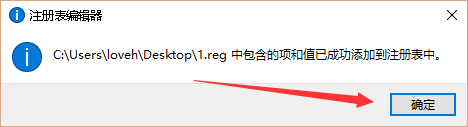
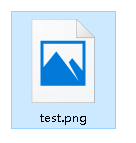
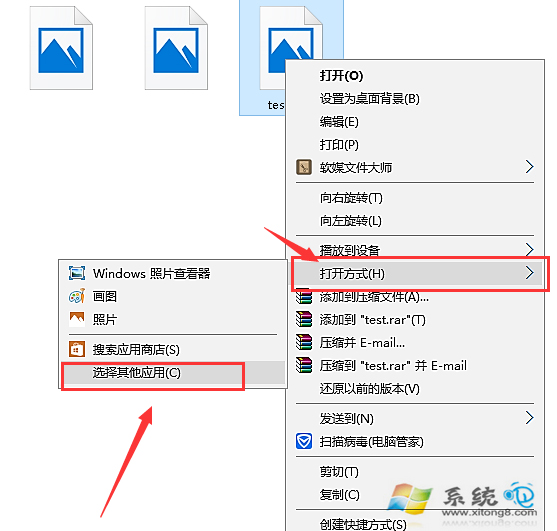
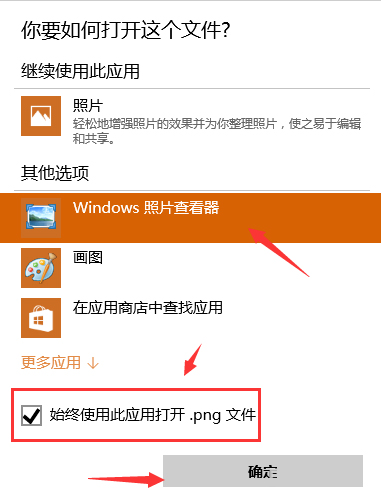
此法適用於 Win10 所有版本。若需關聯更多格式(如 .webp、.heic),可在登錄檔中依樣畫葫蘆新增鍵值。Win11 同樣適用,但介面略有不同。
Win10 常用快速鍵大全:視窗靠邊、虛擬桌面、工作檢視、切換視窗一覽表
Win10 查看歷史問題報告與解決方案:指令啟動 werconcpl.dll 與控制台「安全性與維護」雙軌查詢
Win10 Windows Hello 人臉/指紋/瞳孔辨識完整設定指南
Win10 刪除鎖定畫面背景圖片:清理 C:\Windows\Web\Wallpaper\Windows 10
Win10 新增訪客帳號:設定 → 帳號 → 家庭和其他使用者 → 將其他人新增到這台電腦
Win10 升級錯誤 0x80070002 怎麼辦?兩大成因:硬碟識別順序衝突與第三方服務干擾