Windows XP Windows 7 Windows 2003 Windows Vista Windows 綜合教學 Linux 系統教學
Windows 10 Windows 8 Windows 2008 Windows NT Windows Server 電腦軟體教學

Win10 Windows Hello 人臉/指紋/瞳孔辨識完整設定指南

編輯:Windows 10 系統介紹

Windows Hello 生物辨識登入設定流程

前置條件

  • 裝置支援:紅外 (IR) 攝影機 (人臉)、指紋讀取器、瞳孔掃描儀。
  • 已設定 PIN 碼 (必要備選驗證方式)。

設定 PIN 碼

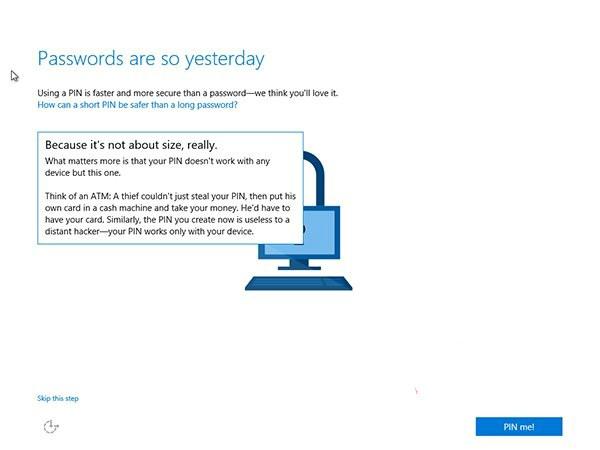
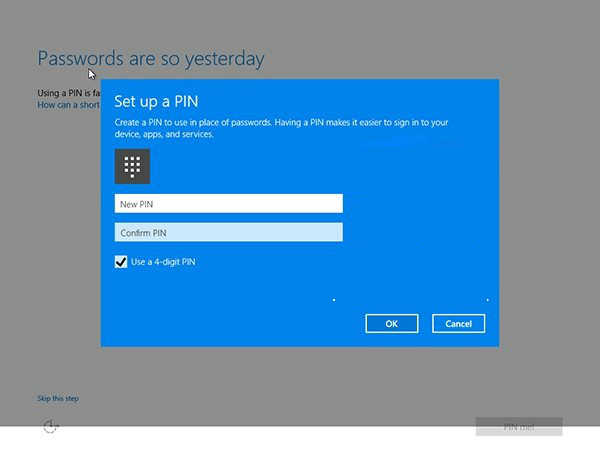
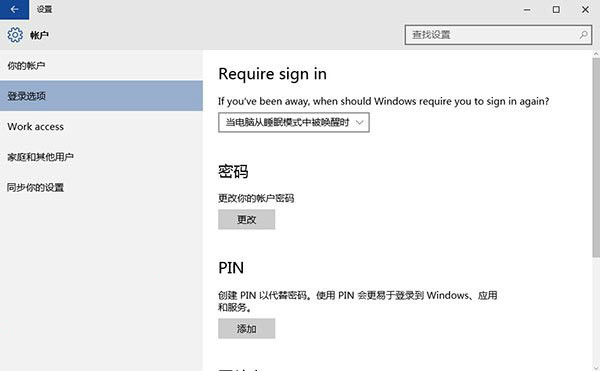
  1. 安裝時出現 PIN 設定畫面直接設定,或稍後:「設定」→ 「帳戶」→ 「登入選項」→ 「PIN」→ 「新增」。

Windows Hello 介面

Windows Hello 設定

Windows Hello 選項

PIN 設定畫面

PIN 設定完成

設定人臉辨識

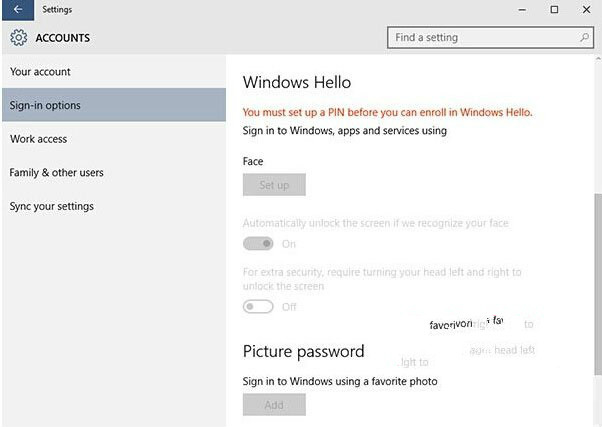
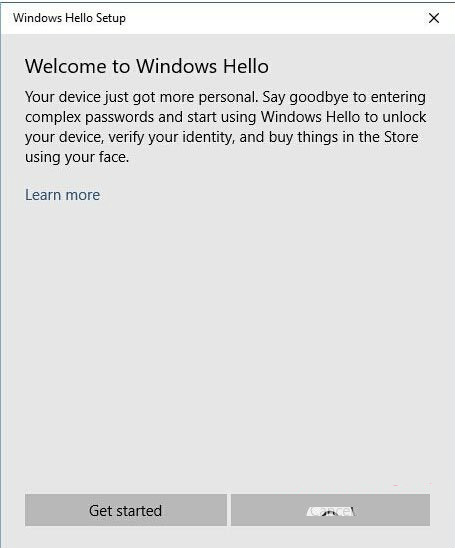
  1. 「登入選項」→ 「Windows Hello 人臉辨識」→ 「設定」。
  2. 輸入 PIN 驗證身分。
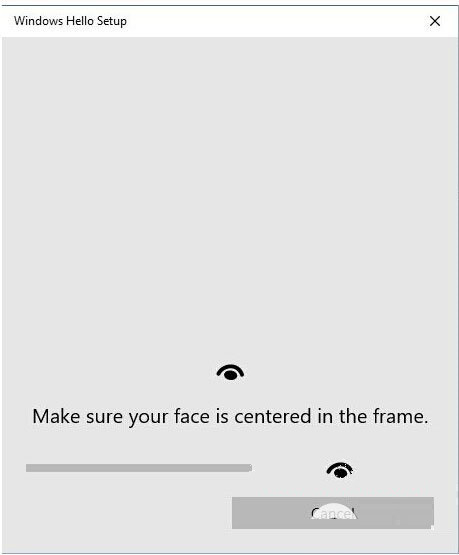
  3. 正對 IR 攝影機,依指示轉動頭部 (正臉、側臉) 完成掃描。
  4. 可「改進辨識」增加不同光線/角度/配件 (眼鏡、帽子) 下的樣本。

登入選項設定 PIN

設定指紋/瞳孔

同樣在「登入選項」對應項目點擊「設定」→ PIN 驗證 → 依指示錄入指紋/瞳孔特徵。

注意

  • 人臉辨識**必須**有紅外攝影機,普通網路攝影機無法使用。
  • 企業環境可能透過群組原則強制/禁用 Windows Hello。
  • 安全性:生物特徵資料加密儲存在裝置本地 TPM 晶片,不上傳雲端。
Copyright © Windows教程網 All Rights Reserved