為何要重裝?
「無損升級」雖保留個人檔案,但 C 槽會殘留大量舊系統檔、登錄殘留、驅動衝突等隱患。乾淨安裝能獲得最佳效能與穩定度。
重裝前提:必須已激活
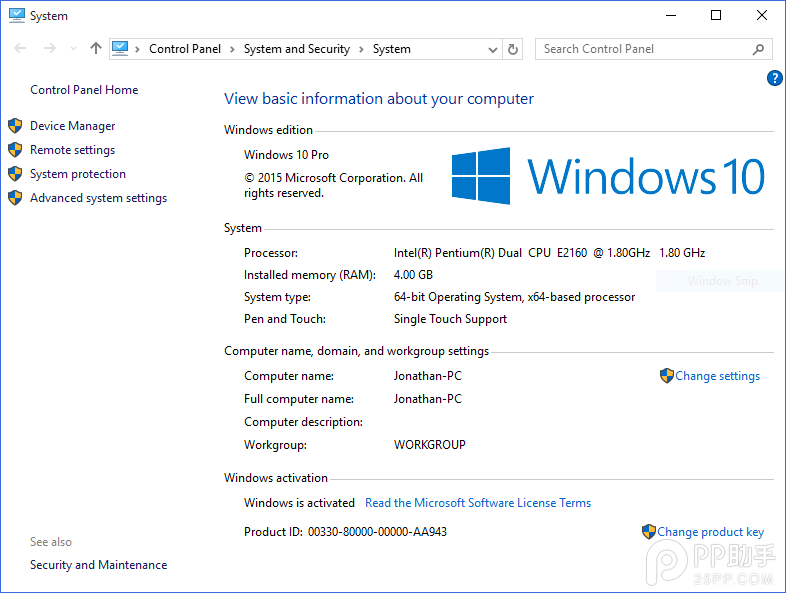
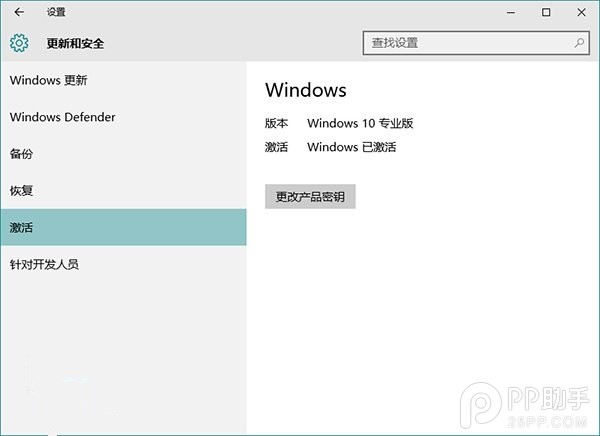
微軟對升級用戶相當寬容:只要 Win7/8.1 正常激活升級後顯示「Windows 已激活」,重裝同版本 Win10 聯網即可自動激活(數位授權綁定硬體 ID)。查看路徑:Win+X → 系統 → 關於 / 更新與安全 → 啟用。
準備工作
1. 取得官方 ISO
官方媒體建立工具可下載最新 ISO(含 ESD 轉 ISO 方法)。注意:UEFI 機型必須 32/64 位元對應安裝,不可跨架構。
2. 備份資料與驅動
- 文件庫、桌面、瀏覽器書籤、郵件資料等。
- 預先下載晶片組、顯卡、網卡、音訊等關鍵驅動(推薦驅動精靈離線包)。
3. 製作啟動媒體
- UEFI:Rufus(GPT 分區、FAT32)或官方媒體建立工具。
- Legacy:UltraISO 燒錄 USB。
- 硬碟安裝:WinPE + NT6 HDD Installer。
安裝關鍵步驟
- 啟動安裝程式,語言/鍵盤/時區照常設定。
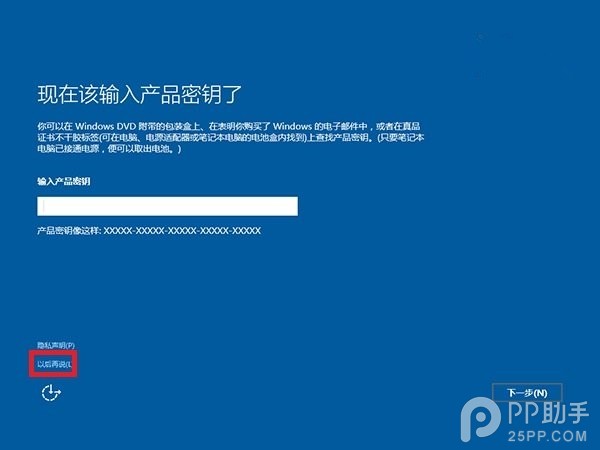
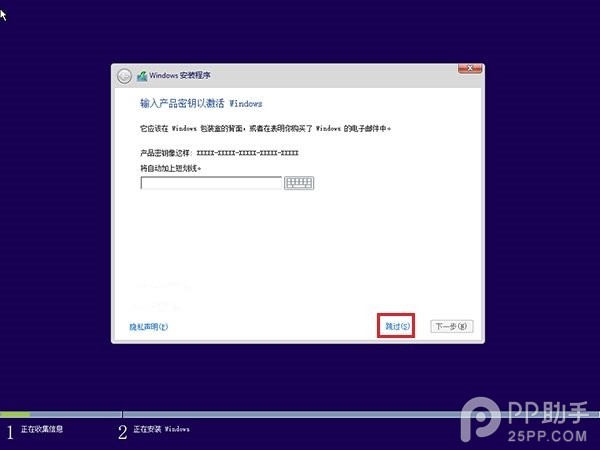
- 出現「輸入產品金鑰」畫面 → 點選 「我沒有產品金鑰」 或 「跳過」。
- 選擇「自訂:僅安裝 Windows(進階)」,格式化系統分區(通常為 C 槽),點選下一步。
- 安裝過程中會重啟數次,勿拔除 USB。
- OOBE 階段選擇區域、鍵盤、網路、登入 Microsoft 帳戶或建立本地帳戶。
安裝後激活
重裝完成聯網,系統自動向微軟伺服器驗證數位授權,通常數分鐘內顯示「Windows 已啟用」。若延遲,請耐心等待或執行 slmgr /ato 強制嘗試。