Win10 透過「設定 → 帳號 → 家庭和其他使用者」新增標準使用者帳號作為訪客帳號,無管理員權限,適合暫時借用電腦者,保護隱私與系統設定。
八步建立訪客帳號
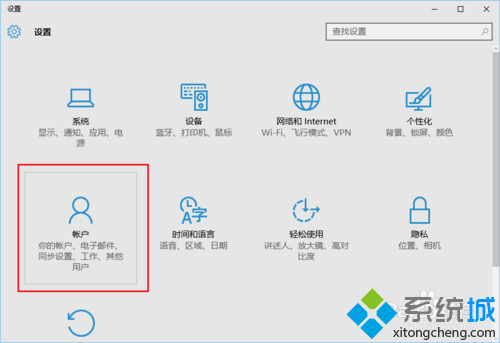
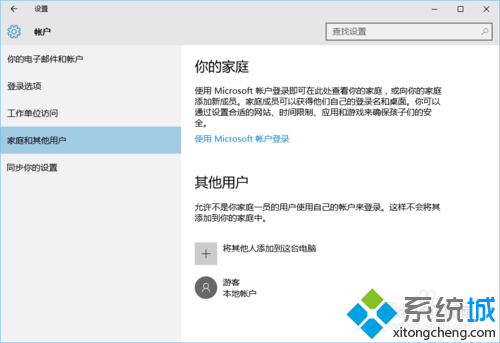
- Win+I 開啟「設定」→「帳號」
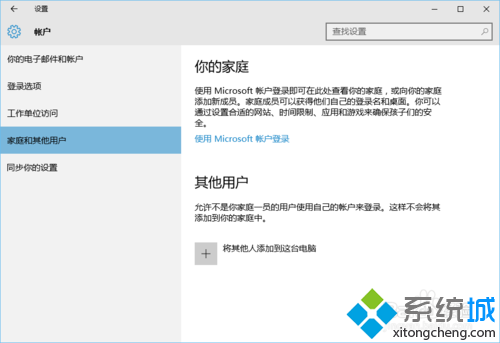
- 左側切換「家庭和其他使用者」
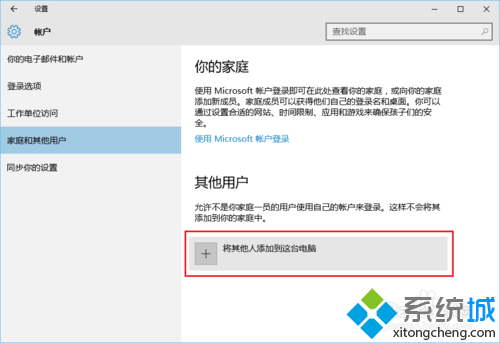
- 點選「將其他人新增到這台電腦」
- 彈出「這台電腦要誰使用?」→ 選「我沒有這個人的登入資訊」
- 選「新增沒有 Microsoft 帳號的使用者」
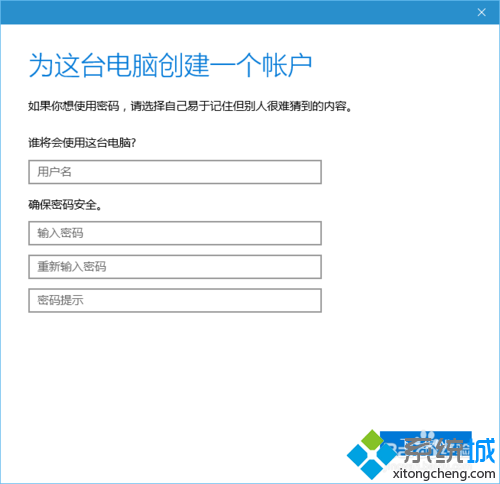
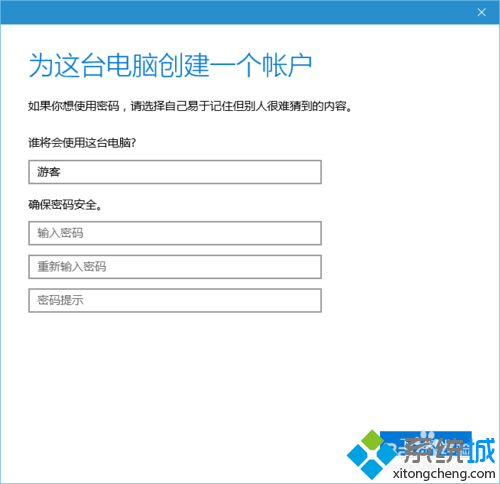
- 使用者名稱輸入「訪客」或自訂名稱,密碼可留空 →「下一步」
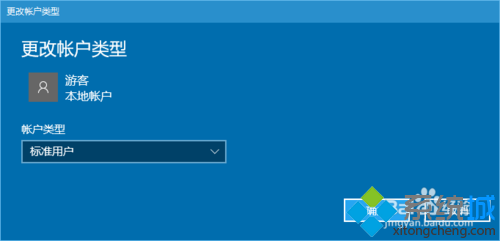
- 帳號建立完成,列表顯示「訪客 - 標準使用者」
- 借用者登入時選擇「訪客」帳號即可
補充說明
- 標準使用者無法安裝軟體、修改系統設定、存取其他使用者檔案
- 若需更嚴格限制,可搭配「指派存取權」 (Kiosk 模式) 僅允許執行特定應用
- 舊版「開啟/關閉訪客帳號」已移除,改用標準帳號替代