Windows 10 查看 CPU、記憶體、顯示卡、主機板等硬體配置的三種方法:
方法一:DirectX 診斷工具 (dxdiag)
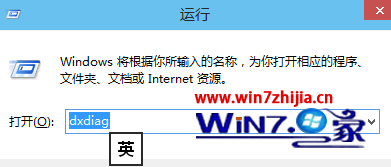
- Win+R → 輸入
dxdiag → Enter。
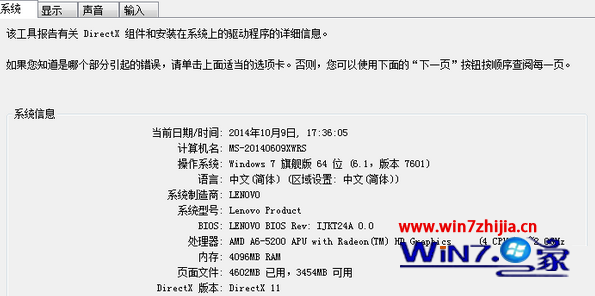
- 「系統」頁籤:處理器、記憶體、BIOS、DirectX 版本。
「顯示」頁籤:顯示卡型號、廠商、晶片組、顯示記憶體 (VRAM)、驅動程式版本、日期。
方法二:系統資訊 (msinfo32) / 這台電腦內容
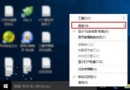
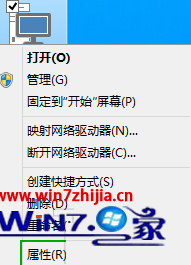
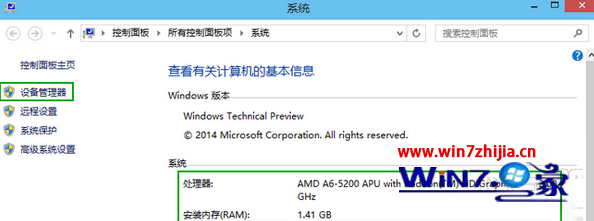
- 檔案總管右鍵「這台電腦」→「內容」:查看處理器品牌/型號/時脈、安裝記憶體 (RAM)、系統類型 (64/32 位元)。
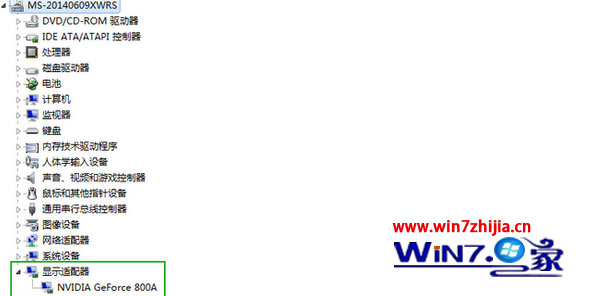
- 同視窗點擊「裝置管理員」→ 展開「顯示介面卡」查看顯示卡型號(無法查看 VRAM、時脈等詳細資訊)。
- 或 Win+R →
msinfo32 開啟系統資訊,獲得更完整的硬體清單(元件、資源、軟體環境)。
方法三:第三方硬體偵測工具
推薦:CPU-Z(CPU/主機板/記憶體詳細時脈時序)、GPU-Z(顯示卡核心/記憶體詳細規格)、HWiNFO64(全方位感應器監控)、CrystalDiskInfo(硬碟/SSD 健康度)、Speccy(綜合硬體總覽)。
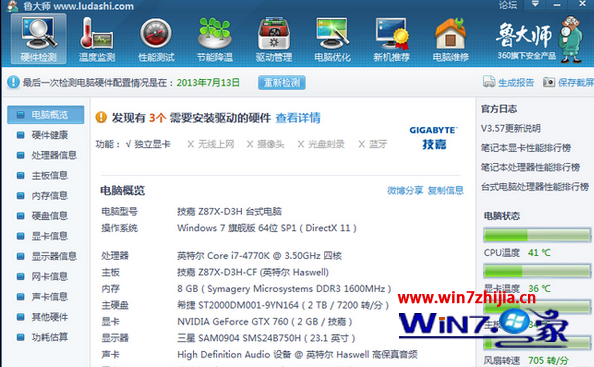
建議:快速查看用方法一或二,超頻/診斷/詳細規格用第三方工具。