Windows XP Windows 7 Windows 2003 Windows Vista Windows 綜合教學 Linux 系統教學
Windows 10 Windows 8 Windows 2008 Windows NT Windows Server 電腦軟體教學

Win10 查看歷史問題報告與解決方案:指令啟動 werconcpl.dll 與控制台「安全性與維護」雙軌查詢

編輯:Windows 10 系統介紹

Windows 錯誤報告 (WER) 會在應用程式當機、系統錯誤時收集資訊並上傳微軟尋求解決方案。Win10 提供兩種管道查看歷史報告與對應解決方案:指令快速啟動「問題報告檢查解決方案」視窗、控制台「安全性與維護」完整歷史清單。

方法一:指令快速查看當前/近期報告

  1. Win+R → 輸入:
    rundll32.exe werconcpl.dll,LaunchErcApp -updatecheck
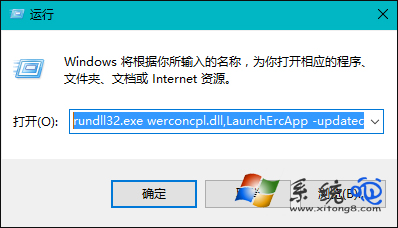
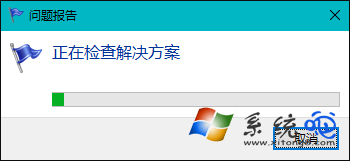
  2. Enter 執行,即開啟「檢查問題報告的解決方案」視窗,列出近期錯誤與可用修復。

rundll32 指令執行

問題報告檢查解決方案視窗

方法二:控制台查看完整歷史清單

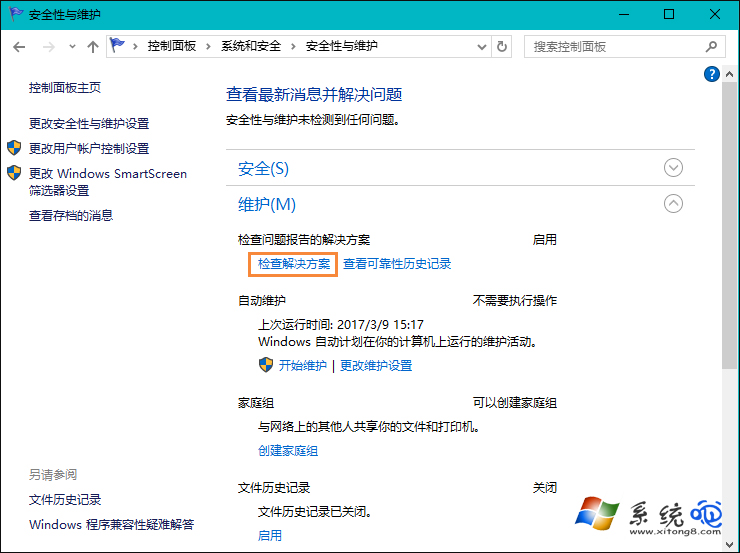
  1. 控制台 → 「系統和安全性」 → 「安全性與維護」 → 「維護」區塊 → 「檢查解決方案」。
  2. 列表顯示所有歷史問題報告 (應用程式當機、Windows 錯誤、驅動問題等)。
  3. 選取特定項目 → 點擊「檢查解決方案」→ 連線微軟伺服器查詢最新修復建議。

安全性與維護 - 檢查解決方案

進階:事件檢視器深度分析

事件檢視器 → Windows 記錄 → Application,來源 Application Error、Windows Error Reporting,事件 ID 1000 (應用程式當機)、1001 (錯誤報告已產生) 可查看完整堆疊、模組路徑、例外碼,適合開發/運維人員深度診斷。

實用場景

  • 協助親友遠端排錯:對方執行指令/開啟控制台 → 螢幕截圖傳給你 → 你判斷是否需更新驅動/修補程式/重裝應用程式。
  • 企業 IT 稽核:定期匯出 WER 記錄分析高頻當機應用,主動部署修復。

善用 werconcpl.dll 指令與「安全性與維護」歷史清單,即可快速掌握系統錯誤脈絡並套用微軟官方解決方案。

Copyright © Windows教程網 All Rights Reserved