騰訊電腦管家作為微軟中國官方合作夥伴,提供 Win10 免費升級最官方、最穩定的管道。本文從下載管家到完成升級激活的完整圖文流程,適用 Win7/Win8.1 正版用戶 (XP/企業版不支援)。
📥 升級前準備
- 確認系統:Win7 SP1 / Win8.1 (家用版/專業版/教育版),非企業版。
- 備份重要資料至外接硬碟/雲端。
- 暫停第三方防毒軟體、斷開非必要 USB 裝置。
- 確保 C 槽剩餘 ≥ 20 GB 空間。
🛠 完整升級流程
- 官網下載並安裝 騰訊電腦管家 最新版。
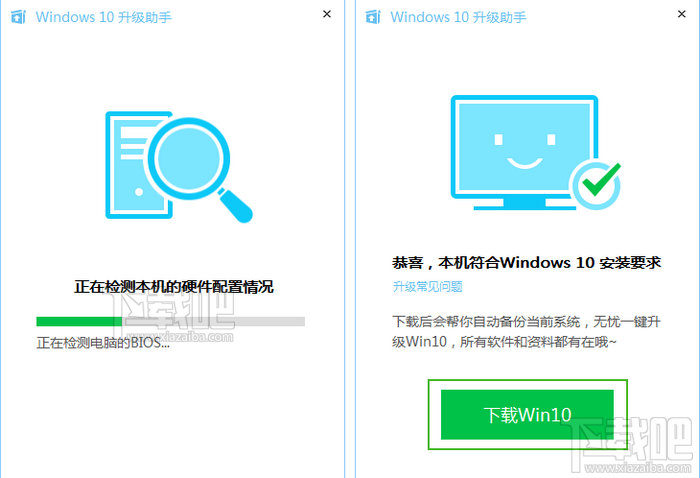
- 開啟管家 → 工具箱 → 「Win10 升級助手」→ 點擊「立即檢測」。
- 硬體/軟體相容性檢測 → 通過顯示「恭喜,本機符合 Windows 10 安裝需求」→ 點擊「下載 Win10」。
- 右下角提示下載「Win10 裝機助手」→ 完成後自動彈出 Win10 下載進度視窗 (約 4 GB)。
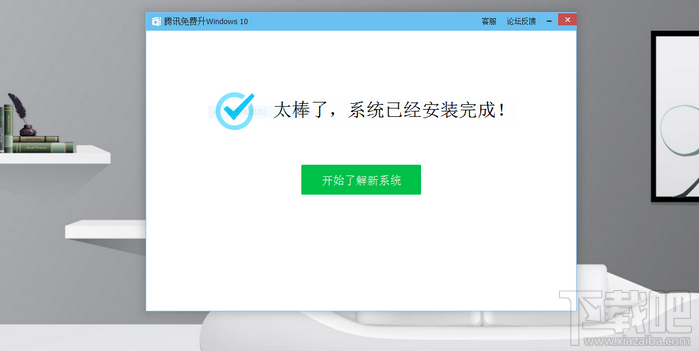
- 下載完成 → 自動安裝、多次重啟、OTA 設定 → 進入 Win10 桌面。
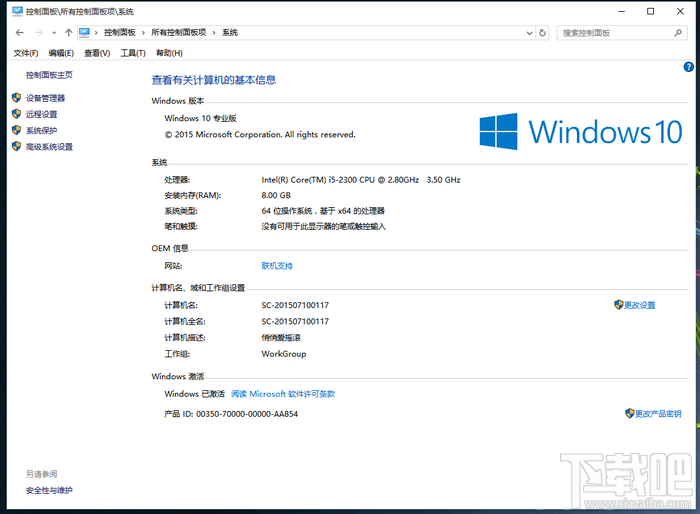
- 升級完成 → 系統自動免費激活 (正版用戶) → 無需激活工具,永久授權該裝置。
⚠️ 常見檢測不通過與對策
| 檢測項目 | 解決方案 |
|---|
| BIOS 版本過舊 | 主板官網更新 BIOS (參考 23943) |
| 系統語言非中文 | 控制台→地區→格式/位置/系統管理設為中文 (參考 23947) |
| 網域帳戶 | 切換本地帳號或聯繫 IT (參考 23948) |
| CPU 溫度過高 | 清理灰塵、加強散熱、降低室溫 (參考 23990) |
| 硬碟空間不足 | 磁碟清理、移動大檔案、擴充分區 |
| 驅動不相容 | 更新顯卡/晶片組/聲卡/網卡驅動 |
💡 升級後必做 3 件事
- Windows Update 安裝最新累積更新。
- 更新所有硬體驅動至 Win10 版 (顯卡/晶片組/聲卡/網卡優先)。
- 檢查常用軟體相容性,必要時重裝新版。