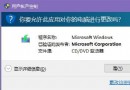
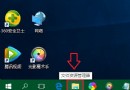
Windows 10 內建的事件檢視器介面全新設計,但部分資深使用者習慣 Windows XP 時代的經典版介面。透過註冊 els.dll 並使用 MMC(Microsoft Management Console)即可在 Win10 中呼叫經典事件檢視器。
regsvr32 els.dll 並按 Enter,出現「DllRegisterServer 在 els.dll 中成功」訊息即代表註冊成功。mmc 開啟管理主控台。xxx.msc(副檔名必須為 .msc),未來可直接在「執行」中輸入檔名快速開啟。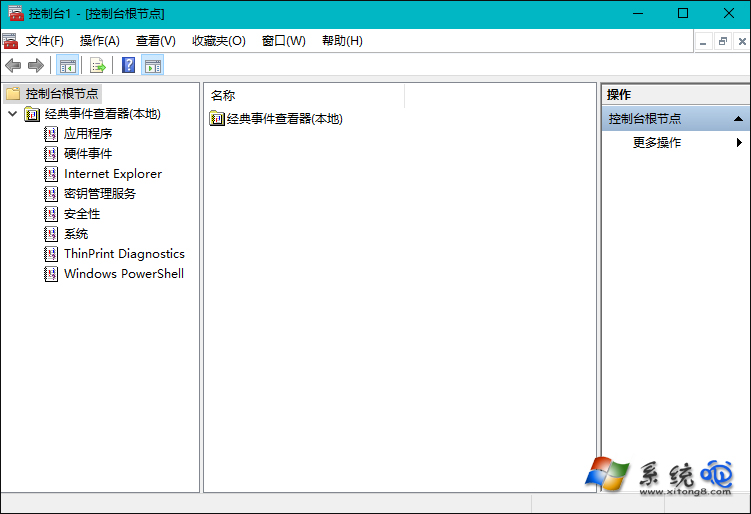
經典事件檢視器介面
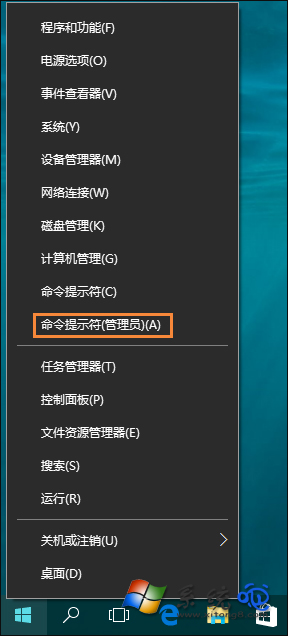
以管理員開啟 CMD
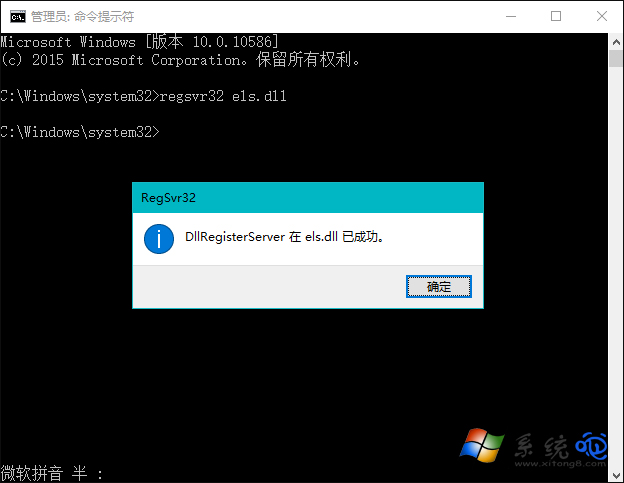
註冊 els.dll 成功
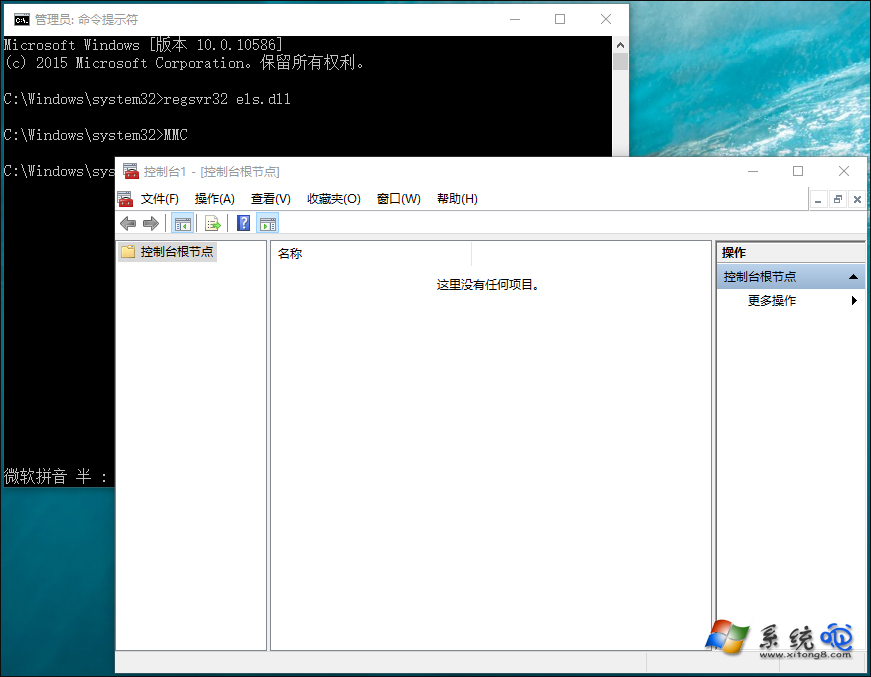
MMC 主控台
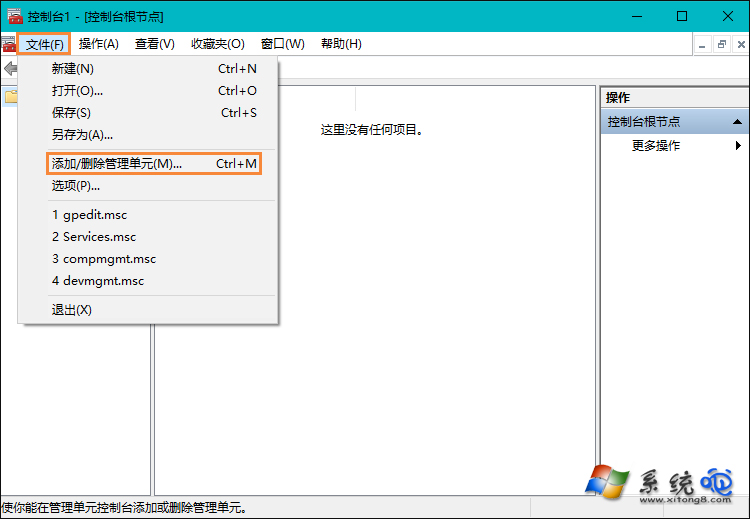
新增/移除管理單元
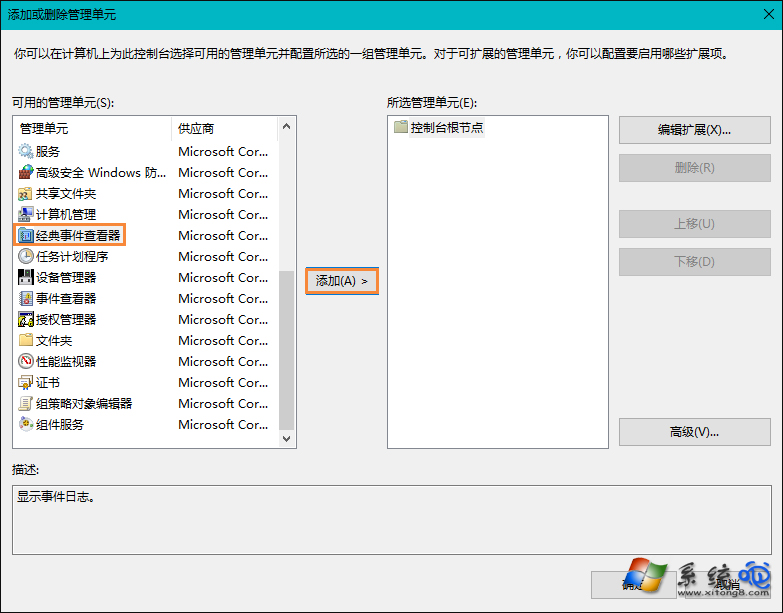
選擇經典事件檢視器
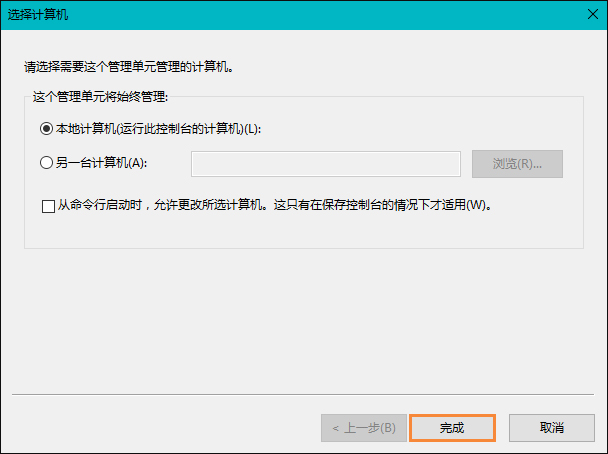
完成新增
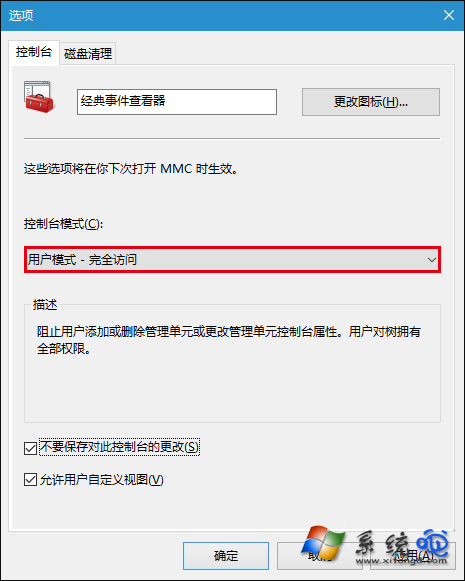
主控台選項設定
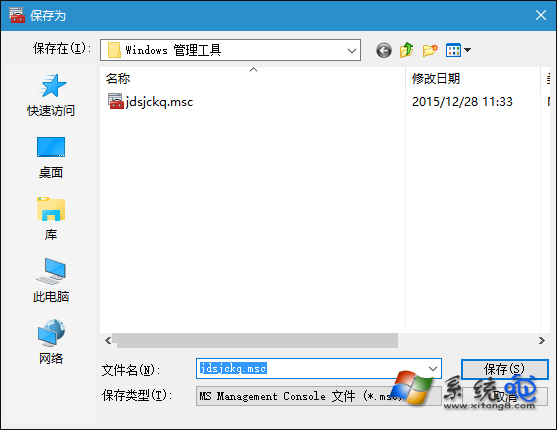
儲存 .msc 檔案
備註:經典事件檢視器以 ActiveX 物件形式存在於 C:\Windows\System32\els.dll,註冊後即可在 MMC 中使用。許多專業人員偏好經典版操作邏輯,適應新版介面需時較久。
Win10 10586.318 更新失敗怎麼辦?手動下載 KB3156421 離線包安裝 + 關閉 Cortana 緩解變慢
Win10 如何設定鎖定畫面播放幻燈片?個人化設定加入資料夾循環顯示照片
Windows 10 觸控板手勢完整圖解:四指操作大師級效率
Win10 RS2 14905 開始選單電源鍵無法關機?Win+X 快速選單或實體電源鍵替代
Win10 Edge 瀏覽器查看下載清單:工具列合併按鈕或 Ctrl+J
Win10 照片檢視器背景顏色怎麼改?登錄表新增 BackgroundColor 自訂十六進位色碼